
قبل أن تشتري لعبة جديدة، أو تسأل في منتدى عن مشكلة في جهازك، أو تبيع جهازك المستعمل، تحتاج إلى معرفة مواصفاته الدقيقة: المعالج، واللوحة الأم، ونسخة البيوس، وكرت الشاشة، وهل الإقلاع الآمن مفعّل. كثيرون يحمّلون برامج خارجية لهذا الغرض، بينما في ويندوز أداة مدمجة اسمها معلومات النظام (System Information) تعطيك كل ذلك وأكثر، بما فيها قائمة بالقطع التي تعاني مشاكل في التعريف. في هذا الشرح سنستخدمها على جهاز حقيقي.
كيف تفتح أداة معلومات النظام؟
اضغط Win+R واكتب
msinfo32 ثم Enter، أو اكتب System Information في بحث قائمة ابدأ. تفتح الأداة على صفحة System Summary التي تجمع أهم المواصفات في مكان واحد.الخطوة الأولى: قراءة ملخص النظام
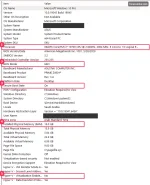
أخفينا اسم الجهاز واسم المستخدم في الصورة. أما أرقام صفحة معلومات النظام فمعناها كالتالي:
رقم 1 المعالج بالاسم الكامل وعدد الأنوية والمسارات، وفي جهازنا Intel Core i7-10700 بثماني أنوية و16 مسارًا منطقيًا. رقم 2 وضع البيوس BIOS Mode، وقيمته UEFI تعني نظام إقلاع حديثًا، وهو شرط من شروط الترقية إلى ويندوز 11، أما Legacy فيعني النظام القديم. رقم 3 حالة الإقلاع الآمن Secure Boot State، وظهور On يعني أنها مفعّلة، وهي أيضًا مطلوبة لويندوز 11 ولبعض ألعاب مكافحة الغش الحديثة. رقم 4 حجم الذاكرة العشوائية المثبتة، وهنا 16 غيغابايت. ورقم 5 سطر Virtualization Enabled In Firmware، وقيمته No في جهازنا تعني أن المحاكاة الافتراضية معطلة من البيوس، وهذا سبب شائع لبطء محاكيات أندرويد مثل MEmu وBlueStacks، والحل تفعيل Intel VT-x أو AMD-V من إعدادات البيوس.
الخطوة الثانية: اكتشاف القطع التي تعاني مشاكل
وسّع قسم Components من الشجرة اليسرى واختر Problem Devices:
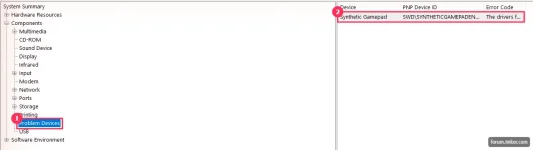
رقم 1 قسم Problem Devices الذي يجمع كل قطعة لا يعمل تعريفها بشكل صحيح، ورقم 2 القطعة المعطلة مع معرّفها ورمز الخطأ. في جهازنا ظهرت يد تحكم افتراضية Synthetic Gamepad لم يُثبت تعريفها، وهي غالبًا من بقايا برنامج محاكاة. إذا كانت القائمة فارغة فكل تعريفاتك سليمة، وإذا ظهرت قطعة حقيقية مثل كرت الشبكة أو الصوت فهذا هو سبب المشكلة التي تعاني منها، وتحتاج إلى تحميل تعريفها من موقع الشركة المصنعة.
الخطوة الثالثة: معرفة كرت الشاشة ونسخة تعريفه
من القسم نفسه Components اختر Display:
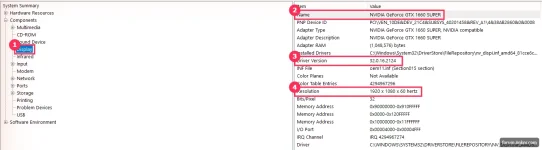
رقم 1 قسم Display. رقم 2 اسم كرت الشاشة، وهنا NVIDIA GeForce GTX 1660 SUPER. رقم 3 نسخة التعريف Driver Version، وهي ما تقارنه بآخر نسخة على موقع إنفيديا أو AMD لتعرف هل تحتاج إلى تحديث. ورقم 4 الدقة ومعدل التحديث الحاليان للشاشة، وإذا كانت شاشتك تدعم 144 هيرتز وظهر هنا 60 فهذا يعني أنك لا تستفيد من قدرتها الكاملة، وهذه من أهم النقاط التي ذكرناها في شرح إعدادات الرسوميات في ألعاب الكمبيوتر.
حيل إضافية في معلومات النظام
يمكنك البحث داخل معلومات النظام بمربع Find what أسفل النافذة، فتكتب مثلًا BIOS أو Network لتصل إلى المعلومة مباشرة. ومن قائمة File اختر Export لحفظ تقرير نصي كامل بمواصفات الجهاز، وهو مفيد جدًا عندما تطلب المساعدة في منتدى أو من فني، فبدل وصف الجهاز بكلمات عامة ترسل تقريرًا دقيقًا. لكن انتبه إلى أن التقرير يحتوي على اسم الجهاز واسم المستخدم، فاحذفهما قبل نشره علنًا.
وبعد أن تعرف مواصفات جهازك بدقة يمكنك تطبيق نصائح تسريع الكمبيوتر للألعاب بما يناسب قطعه فعلًا.
الخلاصة
أداة معلومات النظام موجودة في كل نسخة ويندوز ولا تحتاج إلى تحميل: ملخص النظام يكشف المعالج والذاكرة ووضع البيوس والإقلاع الآمن، وقسم Problem Devices يكشف التعريفات المعطلة، وقسم Display يكشف كرت الشاشة ونسخة تعريفه. افتحها الآن بأمر msinfo32 وتعرف على جهازك من الداخل.
