
عندما ينقطع الإنترنت أو يبطؤ، يطلب منك الفني أو مزود الخدمة معلومات مثل: ما هو عنوان IP لجهازك؟ ما هي البوابة الافتراضية؟ ما هو خادم DNS؟ وما سرعة الاتصال بين جهازك والراوتر؟ أغلب المستخدمين لا يعرفون أين يجدون هذه المعلومات، مع أنها في ويندوز على بعد ثلاث نقرات ودون أي أوامر. في هذا الشرح نستخرجها من جهاز حقيقي متصل بالواي فاي، ونتعلم كيف نقرأ كل رقم لتشخيص المشكلة بأنفسنا.
الخطوة الأولى: مركز الشبكة والمشاركة
افتح لوحة التحكم ثم Network and Internet ثم Network and Sharing Center، أو اضغط Win+R واكتب
control.exe /name Microsoft.NetworkAndSharingCenter: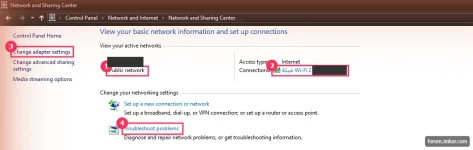
أخفينا اسم الشبكة في الصورة. رقم 1 نوع الشبكة، ويظهر هنا Public network رغم أنها شبكة البيت، وهذا خطأ شائع: الشبكة العامة تخفي جهازك عن الأجهزة الأخرى، فلا تعمل مشاركة الملفات ولا الطابعة الشبكية ولا بعض الألعاب المحلية. إذا كانت شبكة بيتك الموثوقة فغيّرها إلى Private من إعدادات الشبكة. رقم 2 رابط الاتصال الحالي الذي سنفتحه في الخطوة التالية. رقم 3 رابط Change adapter settings لعرض كل كروت الشبكة وتعطيلها وتفعيلها، وهو مفيد عندما يعلق الاتصال فتعطّل الكرت ثم تفعّله بدل إعادة تشغيل الجهاز. ورقم 4 أداة استكشاف الأخطاء التي تصلح المشاكل البسيطة تلقائيًا.
الخطوة الثانية: حالة الاتصال وجودة الإشارة
اضغط على اسم الاتصال بجوار Connections:
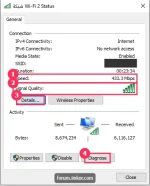
رقم 1 سرعة الارتباط Speed، وهي هنا 433 ميغابت. انتبه: هذا الرقم ليس سرعة الإنترنت، بل سرعة الاتصال اللاسلكي بين جهازك والراوتر فقط. إذا كانت أقل من باقتك فالمشكلة في الواي فاي نفسه لا في مزود الخدمة، والحل تقريب الجهاز من الراوتر أو استخدام نطاق 5 غيغاهيرتز أو كابل. أما سرعة الإنترنت الفعلية فتقيسها كما شرحنا في قياس سرعة الإنترنت عبر Speedtest. رقم 2 جودة الإشارة بخمسة أعمدة. رقم 3 زر Details الذي يعرض التفاصيل التقنية. ورقم 4 زر Diagnose لتشخيص المشكلة تلقائيًا. ولا تضغط Wireless Properties أمام أحد، ففيه خيار إظهار كلمة مرور الشبكة.
الخطوة الثالثة: عنوان IP والبوابة وخادم DNS
اضغط Details:
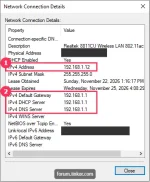
أخفينا العنوان الفيزيائي للكرت MAC وعنوان IPv6 لأنهما معرّفان فريدان للجهاز. رقم 1 عنوان IP المحلي IPv4 Address، وهو هنا 192.168.1.12، أي عنوان جهازك داخل شبكة البيت. إذا رأيت عنوانًا يبدأ بـ 169.254 فهذا يعني أن جهازك لم يحصل على عنوان من الراوتر أصلًا، والمشكلة في الاتصال بالراوتر لا بالإنترنت. ورقم 2 البوابة الافتراضية Default Gateway وخادم DHCP وخادم DNS، وكلها هنا 192.168.1.1، أي عنوان الراوتر نفسه. اكتب عنوان البوابة في المتصفح لتدخل إلى صفحة إعدادات الراوتر.
كيف تشخص المشكلة بهذه الأرقام؟
إذا ظهر عنوان IP طبيعي وبوابة صحيحة لكن المواقع لا تفتح، فالمشكلة غالبًا في DNS، وتغييره إلى خادم عام مثل 1.1.1.1 أو 8.8.8.8 يحلها كثيرًا. وإذا كان عنوان IP يبدأ بـ 169.254 فأعد تشغيل الراوتر أو عطّل كرت الشبكة وفعّله. وإذا كان كل شيء سليمًا والإنترنت يعمل لكن الألعاب تتقطع، فالمشكلة في زمن الاستجابة لا في الاتصال، وقد شرحنا حلولها في تقليل البنق واللاغ في الألعاب الأونلاين.
الخلاصة
من مركز الشبكة والمشاركة تعرف نوع شبكتك، ومن نافذة الحالة تعرف سرعة الارتباط وجودة الإشارة، ومن نافذة التفاصيل تعرف عنوان IP والبوابة وDNS. هذه الأرقام الثلاثة وحدها تخبرك هل المشكلة في جهازك أم في الراوتر أم عند مزود الخدمة، قبل أن تتصل بأحد.
