
كثير من المستخدمين يثبتون برنامج حماية ويظنون أن الأمر انتهى، بينما في ويندوز طبقتان من الحماية المدمجة يجهلهما أغلب الناس: فلتر SmartScreen الذي يفحص سمعة البرامج والملفات قبل تشغيلها، وحماية الاستغلال Exploit protection التي تمنع الثغرات من العمل حتى لو وصل الملف الخبيث إلى جهازك. وفي المقابل يعطّل بعض الناس هاتين الطبقتين بحثًا عن «سرعة» وهمية. في هذا الشرح نتعرف عليهما على جهاز حقيقي، ونعرف متى يكون التعديل مبررًا ومتى يكون خطرًا.
الخطوة الأولى: الوصول إلى صفحة App & browser control
افتح Windows Security من قائمة ابدأ، ثم اختر App & browser control من القائمة الجانبية:
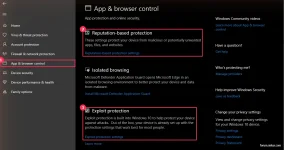
رقم 1 القسم في القائمة الجانبية. رقم 2 الحماية المبنية على السمعة Reputation-based protection، وهي التي يعمل من خلالها فلتر SmartScreen. ورقم 3 حماية الاستغلال Exploit protection.
الخطوة الثانية: إعدادات SmartScreen والحماية المبنية على السمعة
اضغط على Reputation-based protection settings:
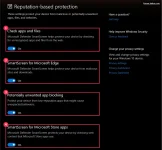
رقم 1 خيار Check apps and files، وهو الذي يُظهر لك النافذة الزرقاء الشهيرة «Windows protected your PC» عند تشغيل برنامج غير معروف. هذه النافذة ليست خطأ، بل تعني أن الملف لم يُحمّل من قبل عدد كافٍ من المستخدمين ليُبنى له سجل سمعة. رقم 2 SmartScreen for Microsoft Edge الذي يحجب مواقع التصيد والتحميلات الخبيثة داخل متصفح إيدج. رقم 3 حجب التطبيقات غير المرغوب فيها PUA، وهي البرامج التي لا تُصنف فيروسات لكنها تثبت أشرطة أدوات أو إعلانات أو برامج تعدين مع البرنامج الذي تريده. ورقم 4 SmartScreen لتطبيقات المتجر.
نصيحتنا أن تبقى الخيارات الأربعة مفعّلة. وإذا ظهرت لك نافذة SmartScreen لبرنامج تثق به فلا تعطّل الخاصية كلها، بل اضغط More info ثم Run anyway لذلك الملف فقط، وقبلها افحصه كما شرحنا في موضوع فحص الملفات المشبوهة عبر VirusTotal.
الخطوة الثالثة: فهم حماية الاستغلال Exploit protection
ارجع واضغط على Exploit protection settings:
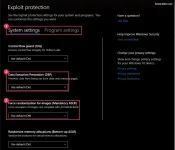
رقم 1 تبويبان: System settings للإعدادات العامة على كل النظام، وProgram settings لتخصيص الإعدادات لبرنامج معين. رقم 2 منع تنفيذ البيانات DEP، وهو يمنع تشغيل أي كود من مناطق الذاكرة المخصصة للبيانات فقط، وهي حيلة تعتمد عليها كثير من الثغرات. ورقم 3 العشوائية الإجبارية Mandatory ASLR، وهي معطلة افتراضيًا لأنها قد تسبب مشاكل مع البرامج القديمة.
القاعدة الذهبية هنا: لا تغيّر أي شيء في تبويب System settings، فالقيم الافتراضية متوازنة بين الأمان والتوافق. أما إذا كانت لديك لعبة قديمة أو برنامج محاسبة قديم ينهار عند التشغيل دون سبب واضح، فالحل الصحيح هو الدخول إلى Program settings وإضافة ذلك البرنامج وحده وتعطيل الخاصية المسببة له فقط، بدل إضعاف حماية النظام كله.
لماذا تهتم بهذه الطبقات إذا كان لديك برنامج حماية؟
برامج الحماية تعتمد أساسًا على التعرف على الملفات الخبيثة المعروفة، بينما SmartScreen يعتمد على السمعة فيحذرك من الملفات الجديدة تمامًا التي لم تُكتشف بعد، وحماية الاستغلال تعمل حتى مع الثغرات غير المعروفة لأنها تمنع الأسلوب لا الملف. لذلك هي طبقات مكملة لا بديلة. ومن يريد صورة كاملة عن أمان جهازه فليتحقق أيضًا من شريحة TPM والإقلاع الآمن في صفحة Device security من التطبيق نفسه.
الخلاصة
افتح أمن ويندوز ثم App & browser control، وتأكد أن خيارات SmartScreen الأربعة مفعّلة، واترك إعدادات حماية الاستغلال على الوضع الافتراضي. وعند ظهور تحذير لبرنامج موثوق تعامل معه ملفًا بملف، ولا تعطّل الحماية بالكامل أبدًا.
