
لم يعد تشغيل نموذج ذكاء اصطناعي قوي حكرًا على السيرفرات العملاقة؛ فاليوم تستطيع أن تحمّل نموذجًا مفتوح المصدر وتشغله على حاسوبك الشخصي دون إنترنت ودون أن تخرج بياناتك من جهازك. وعند الحديث عن تشغيل النماذج المحلية يبرز اسمان قبل غيرهما: LM Studio وOllama. كلاهما مجاني ويعتمد على المحرك نفسه تقريبًا في الخلفية، لكن فلسفة كل منهما مختلفة تمامًا، والاختيار الصحيح يعتمد على من أنت وماذا تريد أن تفعل. في هذه المقارنة ضمن سلسلة تطوير تطبيقات الذكاء الاصطناعي سنجرب الأداتين عمليًا ونضع النقاط على الحروف.
ويتيح البرنامج لمن يبدأ رحلة تشغيل النماذج المحلية التحكم في إعدادات مهمة بشكل مرئي، مثل طول السياق ودرجة الإبداع وعدد الطبقات المحمّلة على كرت الشاشة، كما يدعم إرفاق ملفات للمحادثة معها. والأهم للمطورين أنه يوفر خادمًا محليًا متوافقًا مع صيغة واجهة OpenAI على المنفذ 1234، فتستطيع ربط تطبيقاتك به بتغيير عنوان الخادم فقط. وعلى أجهزة ماك الحديثة يدعم صيغة MLX التي تستفيد من معالجات Apple بشكل ممتاز. أما نقطة الضعف فهي أن التطبيق نفسه ليس مفتوح المصدر بالكامل، ولا يناسب التشغيل على سيرفر بلا واجهة.
وتتيح Ollama إنشاء نسخ مخصصة من النماذج عبر ملف Modelfile تحدد فيه التعليمات الأساسية والإعدادات، فتصنع مثلًا مساعدًا يجيب دائمًا بالعربية الفصحى وبأسلوب محدد، ثم تشغله باسمه كأي نموذج آخر. وهذا مثال سريع لاستدعائها من الكود:
أما متطلبات الجهاز فقاعدة تقريبية مفيدة: نموذج بحجم 7 أو 8 مليارات معامل مضغوط بمستوى 4 بت يحتاج تقريبًا إلى 5 أو 6 جيجابايت من ذاكرة كرت الشاشة أو الذاكرة الموحدة، وإذا كانت ذاكرتك أقل فاختر نموذجًا أصغر. وقد شرحنا كيف يتم هذا الضغط بالتفصيل في موضوع تقنية Quantization ضمن سلسلة تطوير تطبيقات الذكاء الاصطناعي. جرّب الأداتين وأخبرنا في الردود: ما مواصفات جهازك، وما النموذج الذي أعطاك أفضل نتيجة باللغة العربية؟
لماذا تشغيل النماذج المحلية أصلًا؟
السبب الأول هو الخصوصية؛ فعندما تعمل على عقود العملاء أو بيانات طبية أو كود شركتك، فإن إرسالها إلى خدمة سحابية قد يكون غير مقبول أو مخالفًا لسياسات العمل. السبب الثاني هو التكلفة، فبعد تحميل النموذج لا توجد فاتورة توكنز ولا اشتراك، وهذا يجعل تشغيل النماذج المحلية خيارًا اقتصاديًا لمن يعالج كميات كبيرة من النصوص. والثالث هو العمل دون اتصال، وهي ميزة لا يقدّرها إلا من عانى من انقطاع الإنترنت في منتصف العمل. في المقابل يجب أن نكون واقعيين: النماذج التي تعمل على جهاز منزلي ما زالت أضعف من أقوى النماذج السحابية في المهام المعقدة، لكنها أصبحت ممتازة في التلخيص والترجمة وكتابة الكود البسيط والإجابة من الملفات.LM Studio: الواجهة الرسومية الأسهل للمبتدئين
برنامج LM Studio هو تطبيق سطح مكتب بواجهة أنيقة تشبه تطبيقات المحادثة المعروفة. بعد تثبيته تفتح قسم البحث، وتكتب اسم النموذج الذي تريده، فيعرض لك النسخ المتاحة بأحجام مختلفة ويخبرك أيها يناسب ذاكرة جهازك، ثم تضغط تحميل وتبدأ المحادثة مباشرة. هذا يجعله الخيار المثالي لمن لا يحب سطر الأوامر، أو لمن يريد تجربة عدة نماذج ومقارنتها بسرعة.ويتيح البرنامج لمن يبدأ رحلة تشغيل النماذج المحلية التحكم في إعدادات مهمة بشكل مرئي، مثل طول السياق ودرجة الإبداع وعدد الطبقات المحمّلة على كرت الشاشة، كما يدعم إرفاق ملفات للمحادثة معها. والأهم للمطورين أنه يوفر خادمًا محليًا متوافقًا مع صيغة واجهة OpenAI على المنفذ 1234، فتستطيع ربط تطبيقاتك به بتغيير عنوان الخادم فقط. وعلى أجهزة ماك الحديثة يدعم صيغة MLX التي تستفيد من معالجات Apple بشكل ممتاز. أما نقطة الضعف فهي أن التطبيق نفسه ليس مفتوح المصدر بالكامل، ولا يناسب التشغيل على سيرفر بلا واجهة.
Ollama: الخيار المفضل للمطورين والأتمتة
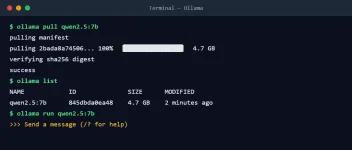
أما Ollama فهو أداة مفتوحة المصدر صُممت أساسًا لسطر الأوامر، وإن كانت تقدم الآن تطبيقًا بسيطًا للمحادثة أيضًا. فلسفتها تشبه Docker في عالم النماذج: أمر واحد يحمّل النموذج ويشغله، وتعمل الأداة كخدمة في الخلفية تنتظر الطلبات على المنفذ 11434. هذه البساطة تجعلها الخيار الطبيعي لمن يبني تطبيقات، أو يريد تشغيل النماذج على سيرفر لينكس، أو يربطها بأدوات مثل n8n وOpen WebUI ومحررات الكود.وتتيح Ollama إنشاء نسخ مخصصة من النماذج عبر ملف Modelfile تحدد فيه التعليمات الأساسية والإعدادات، فتصنع مثلًا مساعدًا يجيب دائمًا بالعربية الفصحى وبأسلوب محدد، ثم تشغله باسمه كأي نموذج آخر. وهذا مثال سريع لاستدعائها من الكود:
Python:
import requests

r = requests.post("http://localhost:11434/api/chat", json={
    "model": "qwen2.5:7b",
    "messages": [{"role": "user", "content": "لخّص فوائد تشغيل النماذج المحلية في ثلاث نقاط"}],
    "stream": False
})
print(r.json()["message"]["content"])
مقارنة مباشرة بين LM Studio و Ollama
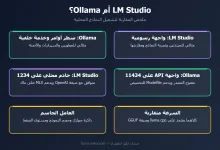
من حيث السرعة في تشغيل النماذج المحلية لن تلاحظ فرقًا كبيرًا في أغلب الحالات، لأن الأداتين تعتمدان على مكتبة llama.cpp وصيغة GGUF، والفرق الحقيقي في سرعة التوليد يأتي من جهازك وحجم النموذج ومستوى ضغطه، وليس من الأداة. ومن حيث سهولة الاستخدام يتفوق LM Studio بوضوح للمستخدم العادي، بينما تتفوق Ollama في سهولة الدمج مع الأنظمة الأخرى والتشغيل الآلي. ومن حيث المصدر المفتوح تتقدم Ollama، وهذا مهم لمن يريد الشفافية أو التعديل. ومن حيث اكتشاف النماذج يمنحك LM Studio تجربة أفضل في البحث والمقارنة بين النسخ، بينما تعتمد Ollama على مكتبة نماذجها وعلى تحميل ملفات GGUF من Hugging Face.أيهما تختار لتشغيل النماذج المحلية؟
إذا كنت تريد تجربة الذكاء الاصطناعي على جهازك للمحادثة والكتابة والتلخيص دون أي تعقيد، فابدأ بـLM Studio. وإذا كنت مطورًا تبني تطبيقًا أو أتمتة، أو تريد تشغيل النماذج على سيرفر، فاختر Ollama. والخبر الجيد أنك لست مضطرًا للاختيار نهائيًا؛ كثير من المطورين يستخدمون LM Studio لاكتشاف النماذج وتجربتها، ثم يعتمدون Ollama في التشغيل الفعلي داخل مشاريعهم.أما متطلبات الجهاز فقاعدة تقريبية مفيدة: نموذج بحجم 7 أو 8 مليارات معامل مضغوط بمستوى 4 بت يحتاج تقريبًا إلى 5 أو 6 جيجابايت من ذاكرة كرت الشاشة أو الذاكرة الموحدة، وإذا كانت ذاكرتك أقل فاختر نموذجًا أصغر. وقد شرحنا كيف يتم هذا الضغط بالتفصيل في موضوع تقنية Quantization ضمن سلسلة تطوير تطبيقات الذكاء الاصطناعي. جرّب الأداتين وأخبرنا في الردود: ما مواصفات جهازك، وما النموذج الذي أعطاك أفضل نتيجة باللغة العربية؟
