
بعد أن تعرفنا في الدرس السابق على لوحة تحكم OpenCart وأهم الأقسام الموجودة فيها، نبدأ الآن ببناء محتوى المتجر نفسه. هذه المرحلة تعتبر من أهم مراحل إنشاء أي متجر إلكتروني، لأن التنظيم الصحيح للأقسام والمنتجات منذ البداية يوفر عليك الكثير من التعديلات لاحقًا، كما يجعل تجربة الزائر داخل المتجر أكثر سهولة ووضوحًا.
في هذا الدرس سنتعرف على كيفية إنشاء أقسام المتجر، وإضافة الشركات المصنعة عند الحاجة، وفهم الفرق بين الخصائص والخيارات، ثم سنضيف أول منتج بشكل عملي ونربطه بالقسم المناسب. الهدف هنا ليس شرح كل خانة موجودة داخل OpenCart، وإنما معرفة الإعدادات التي نحتاجها فعلًا لإنشاء كتالوج متجر منظم وقابل للاستخدام.
في هذا الدرس سنتعرف على كيفية إنشاء أقسام المتجر، وإضافة الشركات المصنعة عند الحاجة، وفهم الفرق بين الخصائص والخيارات، ثم سنضيف أول منتج بشكل عملي ونربطه بالقسم المناسب. الهدف هنا ليس شرح كل خانة موجودة داخل OpenCart، وإنما معرفة الإعدادات التي نحتاجها فعلًا لإنشاء كتالوج متجر منظم وقابل للاستخدام.
إنشاء أقسام المتجر
الأقسام أو Categories هي الطريقة الأساسية التي يتم من خلالها تنظيم المنتجات داخل المتجر. فإذا كان المتجر متخصصًا في الإلكترونيات مثلًا، فمن الطبيعي أن يحتوي على أقسام مثل الهواتف، أجهزة الكمبيوتر، الإكسسوارات، الشاشات والأجهزة المنزلية. وبدون تقسيم واضح سيصبح من الصعب على العميل الوصول إلى المنتج الذي يبحث عنه، خصوصًا عندما يزداد عدد المنتجات.
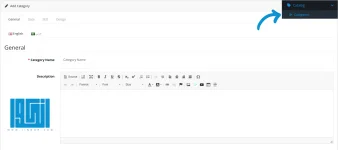
لإنشاء قسم جديد ننتقل من لوحة التحكم إلى: الكتالوج Catalog ← الأقسام Categories ثم نضغط على زر إضافة قسم جديد.
داخل صفحة إنشاء القسم نكتب اسم القسم، ويمكن إضافة وصف يشرح محتواه، بالإضافة إلى صورة مناسبة له إذا كان تصميم المتجر يعرض صور الأقسام. كذلك يمكن تحديد عنوان مناسب لمحركات البحث وإضافة بعض المعلومات الأخرى، لكن في هذه المرحلة يكفي التركيز على البيانات الأساسية التي يحتاجها القسم للظهور داخل المتجر.
إذا أردنا إنشاء قسم فرعي، يمكن استخدام خيار القسم الأب Parent Category. فمثلًا يمكن إنشاء قسم رئيسي باسم "الهواتف"، ثم إنشاء أقسام فرعية تحته مثل Samsung وApple وXiaomi. بهذه الطريقة نحصل على هيكل واضح بدل وضع جميع المنتجات في مستوى واحد.
من الأفضل التفكير في هيكل المتجر قبل البدء بإضافة عشرات المنتجات. ليس المطلوب إنشاء عدد كبير من الأقسام، بل إنشاء أقسام منطقية يستطيع العميل فهمها والوصول من خلالها إلى المنتجات بسهولة.
لإنشاء قسم جديد ننتقل من لوحة التحكم إلى: الكتالوج Catalog ← الأقسام Categories ثم نضغط على زر إضافة قسم جديد.
داخل صفحة إنشاء القسم نكتب اسم القسم، ويمكن إضافة وصف يشرح محتواه، بالإضافة إلى صورة مناسبة له إذا كان تصميم المتجر يعرض صور الأقسام. كذلك يمكن تحديد عنوان مناسب لمحركات البحث وإضافة بعض المعلومات الأخرى، لكن في هذه المرحلة يكفي التركيز على البيانات الأساسية التي يحتاجها القسم للظهور داخل المتجر.
إذا أردنا إنشاء قسم فرعي، يمكن استخدام خيار القسم الأب Parent Category. فمثلًا يمكن إنشاء قسم رئيسي باسم "الهواتف"، ثم إنشاء أقسام فرعية تحته مثل Samsung وApple وXiaomi. بهذه الطريقة نحصل على هيكل واضح بدل وضع جميع المنتجات في مستوى واحد.
من الأفضل التفكير في هيكل المتجر قبل البدء بإضافة عشرات المنتجات. ليس المطلوب إنشاء عدد كبير من الأقسام، بل إنشاء أقسام منطقية يستطيع العميل فهمها والوصول من خلالها إلى المنتجات بسهولة.
إضافة الشركات المصنعة والعلامات التجارية
إذا كان المتجر يبيع منتجات من شركات أو علامات تجارية متعددة، فمن المفيد استخدام قسم Manufacturers داخل OpenCart.
ننتقل إلى: الكتالوج Catalog ← الشركات المصنعة Manufacturers ثم نضيف اسم العلامة التجارية، مثل Samsung أو Apple أو Logitech أو أي شركة أخرى موجودة ضمن منتجات المتجر.
الفائدة من هذه الخطوة أن OpenCart يسمح بربط كل منتج بالشركة المصنعة الخاصة به، ويمكن أن تظهر لاحقًا صفحات تعرض منتجات علامة تجارية معينة بشكل منفصل. كما أن وجود العلامة التجارية داخل بيانات المنتج يساعد على تنظيم الكتالوج بشكل أفضل.
لكن استخدام الشركات المصنعة ليس ضروريًا في جميع المتاجر. فإذا كنت تبيع منتجات من إنتاجك الخاص أو لا تحتاج إلى تصنيف المنتجات حسب العلامة التجارية، يمكنك تجاوز هذه الخطوة بدون أي مشكلة.
ننتقل إلى: الكتالوج Catalog ← الشركات المصنعة Manufacturers ثم نضيف اسم العلامة التجارية، مثل Samsung أو Apple أو Logitech أو أي شركة أخرى موجودة ضمن منتجات المتجر.
الفائدة من هذه الخطوة أن OpenCart يسمح بربط كل منتج بالشركة المصنعة الخاصة به، ويمكن أن تظهر لاحقًا صفحات تعرض منتجات علامة تجارية معينة بشكل منفصل. كما أن وجود العلامة التجارية داخل بيانات المنتج يساعد على تنظيم الكتالوج بشكل أفضل.
لكن استخدام الشركات المصنعة ليس ضروريًا في جميع المتاجر. فإذا كنت تبيع منتجات من إنتاجك الخاص أو لا تحتاج إلى تصنيف المنتجات حسب العلامة التجارية، يمكنك تجاوز هذه الخطوة بدون أي مشكلة.
ما الفرق بين الخصائص والخيارات؟
من أكثر الأمور التي تسبب ارتباكًا للمستخدم الجديد في OpenCart الفرق بين Attributes و Options، رغم أن الفرق بينهما بسيط جدًا عند فهم طريقة استخدام كل واحد منهما.
الخصائص Attributes تستخدم عادة لعرض مواصفات المنتج التي لا يختارها العميل. فإذا كنا نبيع هاتفًا مثلًا، يمكن أن تكون سعة البطارية، نوع المعالج، حجم الشاشة والوزن من الخصائص. هذه المعلومات تظهر للعميل كجزء من مواصفات المنتج فقط.
أما الخيارات Options فهي أشياء يستطيع العميل الاختيار بينها أثناء عملية الشراء. إذا كان الهاتف يتوفر بسعة تخزين 128 جيجابايت و256 جيجابايت، أو بألوان مختلفة، فيمكن إنشاء هذه الاختيارات كخيارات داخل المنتج.
الأمر نفسه ينطبق على متجر الملابس. نوع القماش يعتبر خاصية، بينما اختيار المقاس أو اللون يعتبر خيارًا لأن العميل يحدد ما يريده قبل إضافة المنتج إلى السلة.
ويمكن لبعض الخيارات أن تؤثر على السعر أو الكمية. فقد يكون المنتج الأساسي بسعر معين، بينما يؤدي اختيار حجم أكبر أو سعة تخزين أعلى إلى زيادة السعر تلقائيًا.
لا تحتاج إلى استخدام الخصائص والخيارات في كل منتج. استخدمها فقط عندما تكون لها فائدة حقيقية، ولا تضف إعدادات لمجرد أنها متاحة داخل النظام.
الخصائص Attributes تستخدم عادة لعرض مواصفات المنتج التي لا يختارها العميل. فإذا كنا نبيع هاتفًا مثلًا، يمكن أن تكون سعة البطارية، نوع المعالج، حجم الشاشة والوزن من الخصائص. هذه المعلومات تظهر للعميل كجزء من مواصفات المنتج فقط.
أما الخيارات Options فهي أشياء يستطيع العميل الاختيار بينها أثناء عملية الشراء. إذا كان الهاتف يتوفر بسعة تخزين 128 جيجابايت و256 جيجابايت، أو بألوان مختلفة، فيمكن إنشاء هذه الاختيارات كخيارات داخل المنتج.
الأمر نفسه ينطبق على متجر الملابس. نوع القماش يعتبر خاصية، بينما اختيار المقاس أو اللون يعتبر خيارًا لأن العميل يحدد ما يريده قبل إضافة المنتج إلى السلة.
ويمكن لبعض الخيارات أن تؤثر على السعر أو الكمية. فقد يكون المنتج الأساسي بسعر معين، بينما يؤدي اختيار حجم أكبر أو سعة تخزين أعلى إلى زيادة السعر تلقائيًا.
لا تحتاج إلى استخدام الخصائص والخيارات في كل منتج. استخدمها فقط عندما تكون لها فائدة حقيقية، ولا تضف إعدادات لمجرد أنها متاحة داخل النظام.
إضافة أول منتج في OpenCart
بعد تجهيز الأقسام الأساسية يمكننا الآن إضافة أول منتج فعلي إلى المتجر. من لوحة التحكم ننتقل إلى: الكتالوج Catalog ← المنتجات Products ثم نضغط على زر إضافة منتج جديد.
صفحة إضافة المنتج تحتوي على عدد من التبويبات، وقد تبدو طويلة عند استخدامها لأول مرة، لكنك لن تحتاج إلى تعبئة كل شيء. في معظم الحالات ستتعامل مع مجموعة محدودة من الحقول الأساسية، ثم تستخدم بقية الخيارات عندما تحتاج إليها فعلًا.
صفحة إضافة المنتج تحتوي على عدد من التبويبات، وقد تبدو طويلة عند استخدامها لأول مرة، لكنك لن تحتاج إلى تعبئة كل شيء. في معظم الحالات ستتعامل مع مجموعة محدودة من الحقول الأساسية، ثم تستخدم بقية الخيارات عندما تحتاج إليها فعلًا.
إدخال معلومات المنتج الأساسية
نبدأ من تبويب المعلومات العامة أو General، حيث نقوم بكتابة اسم المنتج ووصفه.
اسم المنتج يجب أن يكون واضحًا ومباشرًا. تجنب أسماء مثل "منتج جديد" أو "هاتف رائع"، واستخدم الاسم الحقيقي للمنتج مع المعلومات المهمة التي تساعد العميل على التعرف عليه.
أما وصف المنتج فيجب أن يشرح المنتج بشكل مفهوم. يمكنك ذكر استخداماته ومميزاته وأهم التفاصيل التي يحتاجها العميل قبل الشراء. لا يفضل نسخ وصف الشركة المصنعة بشكل حرفي لكل المنتجات، خصوصًا إذا كنت تهتم بتحسين ظهور المتجر في محركات البحث.
في نفس القسم ستجد حقولًا مرتبطة بمحركات البحث مثل Meta Title، ويمكن وضع عنوان مناسب للصفحة. سنتناول جانب SEO بشكل أوسع في درس منفصل، لذلك لا داعي للتعمق فيه الآن.
اسم المنتج يجب أن يكون واضحًا ومباشرًا. تجنب أسماء مثل "منتج جديد" أو "هاتف رائع"، واستخدم الاسم الحقيقي للمنتج مع المعلومات المهمة التي تساعد العميل على التعرف عليه.
أما وصف المنتج فيجب أن يشرح المنتج بشكل مفهوم. يمكنك ذكر استخداماته ومميزاته وأهم التفاصيل التي يحتاجها العميل قبل الشراء. لا يفضل نسخ وصف الشركة المصنعة بشكل حرفي لكل المنتجات، خصوصًا إذا كنت تهتم بتحسين ظهور المتجر في محركات البحث.
في نفس القسم ستجد حقولًا مرتبطة بمحركات البحث مثل Meta Title، ويمكن وضع عنوان مناسب للصفحة. سنتناول جانب SEO بشكل أوسع في درس منفصل، لذلك لا داعي للتعمق فيه الآن.
السعر والكمية وبيانات المنتج
بعد ذلك ننتقل إلى تبويب Data، وهو من أهم التبويبات داخل صفحة المنتج.
من هنا نحدد سعر المنتج، والكمية المتوفرة في المخزون، والموديل أو رقم المنتج، وحالة المنتج، بالإضافة إلى بعض الإعدادات المتعلقة بالشحن والمخزون.
إذا كنت في بداية إنشاء المتجر، ركز على السعر والكمية والموديل وحالة المنتج. تأكد أيضًا من أن المنتج مفعّل حتى يظهر للزوار في واجهة المتجر.
ليس من الضروري تعبئة كل الحقول الموجودة في هذه الصفحة، لأن بعضها يستخدم في حالات متقدمة أو في أنواع معينة من المتاجر.
من هنا نحدد سعر المنتج، والكمية المتوفرة في المخزون، والموديل أو رقم المنتج، وحالة المنتج، بالإضافة إلى بعض الإعدادات المتعلقة بالشحن والمخزون.
إذا كنت في بداية إنشاء المتجر، ركز على السعر والكمية والموديل وحالة المنتج. تأكد أيضًا من أن المنتج مفعّل حتى يظهر للزوار في واجهة المتجر.
ليس من الضروري تعبئة كل الحقول الموجودة في هذه الصفحة، لأن بعضها يستخدم في حالات متقدمة أو في أنواع معينة من المتاجر.
ربط المنتج بالقسم المناسب
وجود المنتج في OpenCart لا يعني أنه سيظهر تلقائيًا داخل القسم الذي نريده. لذلك علينا ربط المنتج بالأقسام المناسبة.
من تبويب Links نحدد القسم أو الأقسام التي ينتمي إليها المنتج. يمكن للمنتج الواحد أن يظهر في أكثر من قسم إذا كان ذلك منطقيًا.
من نفس المكان يمكن أيضًا اختيار الشركة المصنعة التي أنشأناها سابقًا. فإذا كان المنتج من Samsung مثلًا، نربطه بعلامة Samsung.
كما يسمح OpenCart بإضافة منتجات مرتبطة أو Related Products، وهي منتجات يمكن عرضها للعميل داخل صفحة المنتج باعتبارها منتجات مشابهة أو مكملة. هذه الخاصية مفيدة، لكن يمكن تركها للمرحلة اللاحقة بعد إضافة عدد أكبر من المنتجات.
من تبويب Links نحدد القسم أو الأقسام التي ينتمي إليها المنتج. يمكن للمنتج الواحد أن يظهر في أكثر من قسم إذا كان ذلك منطقيًا.
من نفس المكان يمكن أيضًا اختيار الشركة المصنعة التي أنشأناها سابقًا. فإذا كان المنتج من Samsung مثلًا، نربطه بعلامة Samsung.
كما يسمح OpenCart بإضافة منتجات مرتبطة أو Related Products، وهي منتجات يمكن عرضها للعميل داخل صفحة المنتج باعتبارها منتجات مشابهة أو مكملة. هذه الخاصية مفيدة، لكن يمكن تركها للمرحلة اللاحقة بعد إضافة عدد أكبر من المنتجات.
إضافة الخصائص والمواصفات
إذا كان المنتج يحتوي على مواصفات تقنية أو معلومات إضافية، يمكن استخدام تبويب Attribute. ففي حالة جهاز كمبيوتر مثلًا، يمكن إنشاء مجموعة خصائص تتضمن نوع المعالج، حجم الذاكرة، سعة التخزين، نوع الشاشة وغيرها من المواصفات.
الميزة هنا أن المعلومات تكون منظمة بدل وضع جميع المواصفات داخل وصف المنتج بشكل عشوائي.
لكن إذا كان المنتج بسيطًا ولا يحتاج إلى جدول مواصفات، يمكنك تجاوز هذه الخطوة والاكتفاء بوصف المنتج.
الميزة هنا أن المعلومات تكون منظمة بدل وضع جميع المواصفات داخل وصف المنتج بشكل عشوائي.
لكن إذا كان المنتج بسيطًا ولا يحتاج إلى جدول مواصفات، يمكنك تجاوز هذه الخطوة والاكتفاء بوصف المنتج.
إضافة الخيارات التي يختارها العميل
إذا كان المنتج يتوفر بأكثر من لون أو حجم أو إصدار، نستخدم تبويب Option.
على سبيل المثال، إذا كنا نبيع قميصًا يتوفر بالأحجام Small وMedium وLarge، يمكن إنشاء خيار باسم "المقاس" وإضافة هذه القيم إليه. ويمكن أيضًا جعل هذا الخيار إلزاميًا، بحيث لا يستطيع العميل إضافة المنتج إلى سلة الشراء قبل اختيار المقاس.
كما يمكن تحديد كمية مستقلة لكل خيار، وتعديل السعر بناءً عليه. فإذا كان الحجم الكبير أغلى من الحجم الصغير، يمكن إضافة فرق السعر إلى الخيار بدل إنشاء منتج جديد بالكامل.
هذه الخاصية مهمة جدًا في المتاجر التي تبيع منتجات لها عدة نسخ أو أشكال.
على سبيل المثال، إذا كنا نبيع قميصًا يتوفر بالأحجام Small وMedium وLarge، يمكن إنشاء خيار باسم "المقاس" وإضافة هذه القيم إليه. ويمكن أيضًا جعل هذا الخيار إلزاميًا، بحيث لا يستطيع العميل إضافة المنتج إلى سلة الشراء قبل اختيار المقاس.
كما يمكن تحديد كمية مستقلة لكل خيار، وتعديل السعر بناءً عليه. فإذا كان الحجم الكبير أغلى من الحجم الصغير، يمكن إضافة فرق السعر إلى الخيار بدل إنشاء منتج جديد بالكامل.
هذه الخاصية مهمة جدًا في المتاجر التي تبيع منتجات لها عدة نسخ أو أشكال.
إضافة صور المنتج
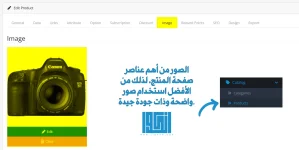
الصور من أهم عناصر صفحة المنتج، لذلك من الأفضل استخدام صور واضحة وذات جودة جيدة.
يمكن تحديد صورة رئيسية للمنتج، وإضافة صور إضافية تعرض المنتج من زوايا مختلفة أو توضح تفاصيله.
احرص في الوقت نفسه على عدم استخدام صور ضخمة جدًا من حيث حجم الملف، لأن كثرة الصور الكبيرة قد تؤثر على سرعة تحميل المتجر. سنخصص لاحقًا جزءًا من الدورة لتحسين الصور وأداء OpenCart، لذلك يكفي الآن استخدام صور جيدة وبحجم مناسب.
يمكن تحديد صورة رئيسية للمنتج، وإضافة صور إضافية تعرض المنتج من زوايا مختلفة أو توضح تفاصيله.
احرص في الوقت نفسه على عدم استخدام صور ضخمة جدًا من حيث حجم الملف، لأن كثرة الصور الكبيرة قد تؤثر على سرعة تحميل المتجر. سنخصص لاحقًا جزءًا من الدورة لتحسين الصور وأداء OpenCart، لذلك يكفي الآن استخدام صور جيدة وبحجم مناسب.
إعداد رابط المنتج
يتيح OpenCart أيضًا تحديد رابط SEO مناسب للمنتج. بدل أن يكون الرابط عبارة عن مجموعة طويلة من الأرقام والمتغيرات، يمكن أن يصبح رابطًا واضحًا يعبر عن اسم المنتج.
يفضل أن يكون الرابط قصيرًا ومفهومًا وألا يحتوي على كلمات غير ضرورية. ومع ذلك، سنتعامل مع هذه النقطة بشكل أوسع عندما نصل إلى درس تهيئة OpenCart لمحركات البحث.
يفضل أن يكون الرابط قصيرًا ومفهومًا وألا يحتوي على كلمات غير ضرورية. ومع ذلك، سنتعامل مع هذه النقطة بشكل أوسع عندما نصل إلى درس تهيئة OpenCart لمحركات البحث.
حفظ المنتج والتأكد من ظهوره
بعد الانتهاء من المعلومات الأساسية اضغط على زر الحفظ، ثم افتح واجهة المتجر وابحث عن المنتج داخل القسم الذي قمت بربطه به.
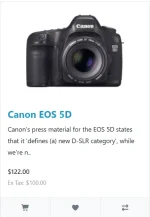
تأكد من ظهور اسم المنتج والصورة والسعر والوصف بشكل صحيح. وإذا كنت قد أضفت خيارات مثل اللون أو الحجم، جرب تغييرها والتأكد من أنها تعمل كما ينبغي.
هذه الخطوة مهمة؛ لأننا لا نريد الاعتماد على أن الحفظ تم بنجاح داخل لوحة التحكم فقط، بل نريد رؤية المنتج بالطريقة التي سيراها بها العميل.
تأكد من ظهور اسم المنتج والصورة والسعر والوصف بشكل صحيح. وإذا كنت قد أضفت خيارات مثل اللون أو الحجم، جرب تغييرها والتأكد من أنها تعمل كما ينبغي.
هذه الخطوة مهمة؛ لأننا لا نريد الاعتماد على أن الحفظ تم بنجاح داخل لوحة التحكم فقط، بل نريد رؤية المنتج بالطريقة التي سيراها بها العميل.
لا تستخدم كل الخيارات الموجودة أمامك
من الطبيعي أن ترى عددًا كبيرًا من التبويبات والحقول عند إضافة منتج في OpenCart، لكن لا تحاول تعبئتها كلها.
في البداية يكفي أن يحتوي المنتج على اسم واضح، وصف مناسب، سعر، كمية، صورة، قسم، ومعلومات أساسية صحيحة. بعد ذلك يمكن استخدام الخصائص والخيارات والخصومات والمنتجات المرتبطة وغيرها بحسب طبيعة المتجر.
الفكرة الأساسية في هذه الدورة هي بناء متجر عملي ومنظم، وليس استخدام كل ميزة موجودة داخل OpenCart لمجرد أنها موجودة.
بهذا أصبح لدينا هيكل أساسي للمتجر: أقسام منظمة، وإمكانية إضافة العلامات التجارية، وفهم للخصائص والخيارات، بالإضافة إلى أول منتج فعلي داخل المتجر.
في الدرس القادم سننتقل إلى الجزء الذي سيغير شكل المتجر بصورة واضحة، حيث سنتعرف على كيفية تركيب قالب مجاني في OpenCart وتفعيله وتخصيص الشكل الأساسي للمتجر.
في البداية يكفي أن يحتوي المنتج على اسم واضح، وصف مناسب، سعر، كمية، صورة، قسم، ومعلومات أساسية صحيحة. بعد ذلك يمكن استخدام الخصائص والخيارات والخصومات والمنتجات المرتبطة وغيرها بحسب طبيعة المتجر.
الفكرة الأساسية في هذه الدورة هي بناء متجر عملي ومنظم، وليس استخدام كل ميزة موجودة داخل OpenCart لمجرد أنها موجودة.
بهذا أصبح لدينا هيكل أساسي للمتجر: أقسام منظمة، وإمكانية إضافة العلامات التجارية، وفهم للخصائص والخيارات، بالإضافة إلى أول منتج فعلي داخل المتجر.
في الدرس القادم سننتقل إلى الجزء الذي سيغير شكل المتجر بصورة واضحة، حيث سنتعرف على كيفية تركيب قالب مجاني في OpenCart وتفعيله وتخصيص الشكل الأساسي للمتجر.
