
بعد أن تعرّفنا في الشرح السابق على طريقة ربط XenForo مع منصة Make باستخدام Webhooks، يمكن الاستفادة من نفس الربط لتنفيذ عمليات أتمتة أكثر فائدة، ومنها نشر المواضيع الجديدة تلقائيًا على صفحة المنتدى في فيسبوك فور إضافتها.
الفكرة بسيطة: عندما ينشر عضو موضوعًا جديدًا في أحد الأقسام التي حددناها داخل إعدادات الـWebhook في XenForo، تُرسل بيانات الموضوع إلى Make، ومن هناك يتولى Make إنشاء منشور جديد على صفحة فيسبوك يحتوي على عنوان الموضوع واسم الكاتب ورابط الموضوع.
بهذه الطريقة لن تحتاج إلى نسخ كل موضوع يدويًا إلى صفحة المنتدى، وسيكون النشر على فيسبوك متزامنًا تقريبًا مع نشر المحتوى داخل XenForo.
ملاحظة: يفترض هذا الشرح أنك قمت مسبقًا بإنشاء Webhook في Make وربطه مع XenForo. لذلك سنبدأ مباشرة من مرحلة إضافة فيسبوك إلى السيناريو.
الفكرة بسيطة: عندما ينشر عضو موضوعًا جديدًا في أحد الأقسام التي حددناها داخل إعدادات الـWebhook في XenForo، تُرسل بيانات الموضوع إلى Make، ومن هناك يتولى Make إنشاء منشور جديد على صفحة فيسبوك يحتوي على عنوان الموضوع واسم الكاتب ورابط الموضوع.
بهذه الطريقة لن تحتاج إلى نسخ كل موضوع يدويًا إلى صفحة المنتدى، وسيكون النشر على فيسبوك متزامنًا تقريبًا مع نشر المحتوى داخل XenForo.
ملاحظة: يفترض هذا الشرح أنك قمت مسبقًا بإنشاء Webhook في Make وربطه مع XenForo. لذلك سنبدأ مباشرة من مرحلة إضافة فيسبوك إلى السيناريو.
إضافة صفحات فيسبوك إلى سيناريو Make
افتح السيناريو الذي يستقبل المواضيع الجديدة من XenForo عبر الـWebhook، ثم أضف وحدة جديدة بعده. في قائمة التطبيقات ابحث عن Facebook Pages، وليس Facebook العادي، لأن هدفنا هو النشر على صفحة تابعة للمنتدى وليس على حساب شخصي.
بعد اختيار Facebook Pages ستظهر مجموعة من العمليات التي يستطيع Make تنفيذها، مثل قراءة المنشورات أو تعديلها أو رفع الصور والفيديو. في حالتنا نحتاج إلى إنشاء منشور عادي، لذلك اختر: Create a Post أي «إنشاء منشور».
بعد اختيار Facebook Pages ستظهر مجموعة من العمليات التي يستطيع Make تنفيذها، مثل قراءة المنشورات أو تعديلها أو رفع الصور والفيديو. في حالتنا نحتاج إلى إنشاء منشور عادي، لذلك اختر: Create a Post أي «إنشاء منشور».
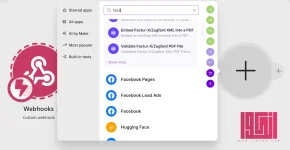
توضح الصورة البحث عن تطبيق Facebook Pages داخل Make واختياره من بين التطبيقات المتاحة.
ربط Make بحساب فيسبوك
في أول مرة تستخدم فيها Facebook Pages داخل Make ستحتاج إلى إنشاء اتصال بين المنصتين. اضغط على خيار إنشاء اتصال جديد، ثم سجل الدخول إلى حساب فيسبوك الذي يمتلك صلاحية إدارة الصفحة التي تريد النشر عليها.
سيطلب فيسبوك منك الموافقة على الصلاحيات اللازمة حتى يستطيع Make الوصول إلى الصفحات التي تديرها وتنفيذ عملية النشر. بعد إتمام عملية الربط سيظهر الاتصال داخل Make ويمكن استخدامه في هذا السيناريو وفي السيناريوهات الأخرى مستقبلًا.
سيطلب فيسبوك منك الموافقة على الصلاحيات اللازمة حتى يستطيع Make الوصول إلى الصفحات التي تديرها وتنفيذ عملية النشر. بعد إتمام عملية الربط سيظهر الاتصال داخل Make ويمكن استخدامه في هذا السيناريو وفي السيناريوهات الأخرى مستقبلًا.
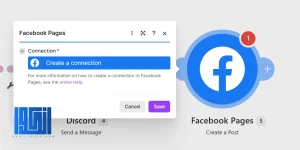
في هذه الخطوة يتم إنشاء الاتصال بين Make وحساب فيسبوك الذي يدير صفحة المنتدى.
بعد نجاح الاتصال ستتمكن من اختيار الصفحة المطلوبة مباشرة من قائمة Page. إذا كنت تدير أكثر من صفحة، تأكد من اختيار الصفحة الخاصة بالمنتدى حتى لا يتم نشر المواضيع في مكان آخر بالخطأ.
إعداد محتوى منشور فيسبوك
بعد اختيار الاتصال والصفحة نصل إلى الجزء الأساسي من العملية، وهو تحديد شكل المنشور الذي سيتم إنشاؤه تلقائيًا. يوفر Make حقلًا بعنوان Post caption، وهو النص الذي سيظهر أعلى معاينة الرابط في منشور فيسبوك. هنا يمكننا كتابة نص ثابت ثم دمجه مع البيانات القادمة من XenForo.
فعلى سبيل المثال يمكن استخدام صيغة مثل:
فعلى سبيل المثال يمكن استخدام صيغة مثل:
موضوع جديد في منتدى أنكور التطويري
عنوان الموضوع
اسم الكاتب
لكن عنوان الموضوع واسم الكاتب لا نكتبهما يدويًا، وإنما نختارهما من البيانات التي وصلت من الـWebhook.
من بيانات XenForo اختر:
title لعرض عنوان الموضوع، واختر: username لعرض اسم العضو الذي أنشأه. أما في حقل Link فنختار: view_url وهو الرابط المباشر للموضوع داخل XenForo.بهذا سيقوم Make في كل مرة باستبدال هذه الحقول ببيانات الموضوع الجديد تلقائيًا، دون الحاجة إلى تعديل السيناريو.
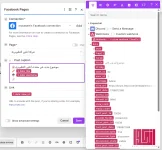
توضح الصورة إعداد الاتصال، واختيار صفحة فيسبوك، ثم ربط عنوان الموضوع واسم الكاتب ورابط الموضوع بالبيانات القادمة من XenForo.
ومن الأفضل أن يكون النص قصيرًا وواضحًا، لأن فيسبوك سيقوم أيضًا بإنشاء معاينة للرابط تتضمن عادةً عنوان الصفحة والصورة التي يستطيع استخراجها من الموضوع.
تحديد الأقسام التي تريد نشر مواضيعها
من النقاط المهمة التي يجب الانتباه إليها أننا لا نضطر إلى نشر جميع مواضيع المنتدى على مواقع التواصل الاجتماعي.
داخل إعداد الـWebhook في XenForo يمكن تحديد الأقسام التي نريد أن تعمل عليها الأتمتة. وهذا مفيد جدًا إذا كان لديك أقسام خاصة بالدعم الفني أو الإدارة أو المواضيع الداخلية ولا تريد إرسال محتواها إلى فيسبوك.
يمكن مثلًا السماح بالنشر من أقسام الأخبار والشروحات والبرامج فقط، بينما تستثني الأقسام الأخرى.
والأفضل تنفيذ هذه الفلترة من XenForo نفسه، لأن ذلك يمنع إرسال الأحداث غير المطلوبة إلى Make من الأساس، بدل استقبال كل المواضيع ثم محاولة استبعادها لاحقًا.
داخل إعداد الـWebhook في XenForo يمكن تحديد الأقسام التي نريد أن تعمل عليها الأتمتة. وهذا مفيد جدًا إذا كان لديك أقسام خاصة بالدعم الفني أو الإدارة أو المواضيع الداخلية ولا تريد إرسال محتواها إلى فيسبوك.
يمكن مثلًا السماح بالنشر من أقسام الأخبار والشروحات والبرامج فقط، بينما تستثني الأقسام الأخرى.
والأفضل تنفيذ هذه الفلترة من XenForo نفسه، لأن ذلك يمنع إرسال الأحداث غير المطلوبة إلى Make من الأساس، بدل استقبال كل المواضيع ثم محاولة استبعادها لاحقًا.
تجربة النشر التلقائي
بعد الانتهاء من إعداد Facebook Pages احفظ الوحدة، ثم شغّل السيناريو للتجربة. أنشئ موضوعًا جديدًا داخل أحد الأقسام التي سمحت للـWebhook بمراقبتها. عند نشر الموضوع سيقوم XenForo بإرسال بياناته إلى Make، ثم يستخدم Make هذه البيانات لإنشاء المنشور على صفحة فيسبوك.
إذا تم الإعداد بشكل صحيح، سيظهر المنشور على الصفحة وفيه النص الذي حددته، واسم الكاتب وعنوان الموضوع، إلى جانب رابط مباشر يؤدي إلى الموضوع داخل المنتدى.
إذا تم الإعداد بشكل صحيح، سيظهر المنشور على الصفحة وفيه النص الذي حددته، واسم الكاتب وعنوان الموضوع، إلى جانب رابط مباشر يؤدي إلى الموضوع داخل المنتدى.

وهنا تظهر النتيجة النهائية بعد نشر الموضوع تلقائيًا على صفحة فيسبوك، مع معاينة رابط الموضوع القادم من منتدى XenForo.
لماذا يعتبر هذا الربط مفيدًا؟
الفائدة لا تقتصر على توفير الوقت فقط. عندما يتم نشر كل موضوع مهم مباشرة على صفحة فيسبوك، تصبح حسابات المنتدى الاجتماعية مرتبطة فعليًا بالمحتوى الجديد بدل الاعتماد على النشر اليدوي المتقطع.
كما أن هذا السيناريو قابل للتطوير بسهولة. فبعد نجاح الربط مع فيسبوك يمكن إضافة مسارات أخرى داخل Make وإرسال الموضوع نفسه إلى Telegram أو Discord أو LinkedIn، مع إمكانية تخصيص شكل الرسالة لكل منصة.
وبذلك يصبح XenForo هو مصدر المحتوى، بينما يتولى Make توزيعه تلقائيًا على القنوات التي يعتمد عليها المنتدى.
كما أن هذا السيناريو قابل للتطوير بسهولة. فبعد نجاح الربط مع فيسبوك يمكن إضافة مسارات أخرى داخل Make وإرسال الموضوع نفسه إلى Telegram أو Discord أو LinkedIn، مع إمكانية تخصيص شكل الرسالة لكل منصة.
وبذلك يصبح XenForo هو مصدر المحتوى، بينما يتولى Make توزيعه تلقائيًا على القنوات التي يعتمد عليها المنتدى.
في الختام
من خلال Webhooks المدمجة في XenForo ومنصة Make يمكن إنشاء نظام بسيط ينشر المواضيع الجديدة على صفحة فيسبوك بصورة تلقائية، دون الحاجة إلى تركيب إضافة مخصصة لهذا الغرض داخل المنتدى.
كل ما نحتاج إليه بعد إعداد الـWebhook هو إضافة Facebook Pages إلى السيناريو، وربط حساب فيسبوك، واختيار الصفحة، ثم استخدام عنوان الموضوع واسم الكاتب ورابطه ضمن المنشور.
والأهم أن XenForo يسمح لنا بتحديد الأقسام التي نريد نشر مواضيعها، وهو ما يجعل الأتمتة أكثر دقة ويمنع إرسال أي محتوى غير مناسب إلى شبكات التواصل الاجتماعي.
بعد ضبط السيناريو مرة واحدة، يصبح المسار بالكامل تلقائيًا: نشر موضوع جديد في XenForo ← إرسال البيانات إلى Make ← نشر الموضوع على صفحة فيسبوك.
وهذا بالضبط النوع من الأتمتة الذي يوفر وقت إدارة المنتدى ويحافظ في الوقت نفسه على نشاط صفحات التواصل الاجتماعي.
ويوجد طريقة أخرى من خلال التسجيل في المواقع التي تقوم بنفس المهمة ويمكنك متابعة الشرح التالي حتى تستفيد منها في حال لا ترغب باستخدام الاتمتة، ام في حال كنت تستخدم منصة أخرى غير XenForo.
الشرح كالعادة حصري على منتدى انكور التطويري، وسنستمر معكم بكل ما هو حصري ومميز وشروحات وملحقات متعددة.
كل ما نحتاج إليه بعد إعداد الـWebhook هو إضافة Facebook Pages إلى السيناريو، وربط حساب فيسبوك، واختيار الصفحة، ثم استخدام عنوان الموضوع واسم الكاتب ورابطه ضمن المنشور.
والأهم أن XenForo يسمح لنا بتحديد الأقسام التي نريد نشر مواضيعها، وهو ما يجعل الأتمتة أكثر دقة ويمنع إرسال أي محتوى غير مناسب إلى شبكات التواصل الاجتماعي.
بعد ضبط السيناريو مرة واحدة، يصبح المسار بالكامل تلقائيًا: نشر موضوع جديد في XenForo ← إرسال البيانات إلى Make ← نشر الموضوع على صفحة فيسبوك.
وهذا بالضبط النوع من الأتمتة الذي يوفر وقت إدارة المنتدى ويحافظ في الوقت نفسه على نشاط صفحات التواصل الاجتماعي.
ويوجد طريقة أخرى من خلال التسجيل في المواقع التي تقوم بنفس المهمة ويمكنك متابعة الشرح التالي حتى تستفيد منها في حال لا ترغب باستخدام الاتمتة، ام في حال كنت تستخدم منصة أخرى غير XenForo.
الشرح كالعادة حصري على منتدى انكور التطويري، وسنستمر معكم بكل ما هو حصري ومميز وشروحات وملحقات متعددة.
التعديل الأخير:

