
قبل سنوات قليلة كان ربط نموذج ذكاء اصطناعي بأداة خارجية يعني كتابة كود خاص لكل حالة: كود لربطه بقاعدة البيانات، وكود آخر لنظام الملفات، وثالث لواجهة برمجة تطبيقات المتجر، وكل مزود نماذج له طريقته المختلفة. هذه الفوضى هي بالضبط ما جاء بروتوكول MCP (Model Context Protocol) ليحلها. أطلقته شركة Anthropic كمعيار مفتوح في أواخر 2024، وسرعان ما تبنته أدوات ومنصات كثيرة حتى أصبح اليوم من أهم الموضوعات في تطوير تطبيقات الذكاء الاصطناعي. في هذا الشرح سنفهم فكرته، ونبني خادمًا بسيطًا، ونربطه بتطبيق ذكاء اصطناعي فعلي.
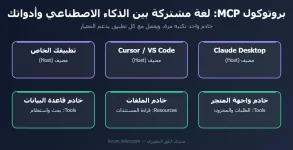
وما يعرضه الخادم ينقسم إلى ثلاثة أنواع رئيسية. الأدوات (Tools) هي دوال يستطيع النموذج استدعاءها لتنفيذ فعل، مثل البحث في قاعدة البيانات أو إنشاء تذكرة دعم أو إرسال طلب لواجهة برمجية. الموارد (Resources) هي بيانات للقراءة مثل محتوى ملف أو سجل عميل، يضيفها التطبيق إلى السياق. والقوالب (Prompts) هي تعليمات جاهزة يضعها المطور ليستخدمها المستخدم بضغطة زر، مثل "لخّص تقرير المبيعات الأسبوعي". ويتم الاتصال إما محليًا عبر stdio حين يعمل الخادم على الجهاز نفسه، أو عبر HTTP حين يكون الخادم بعيدًا على سيرفر.
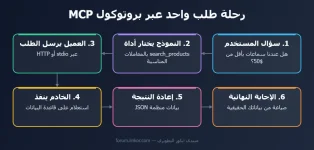
ثم ننشئ ملفًا باسم store_server.py ونكتب فيه الخادم. لاحظ أن الوصف المكتوب داخل الدالة هو ما سيقرؤه النموذج ليفهم متى يستخدم الأداة:
يمكنك اختبار الخادم قبل ربطه بأي تطبيق عبر أداة الفحص الرسمية التي تفتح واجهة في المتصفح تعرض الأدوات وتسمح بتجربتها يدويًا:
بعد إعادة تشغيل التطبيق ستظهر أداة search_products ضمن الأدوات المتاحة، وتستطيع أن تكتب "هل عندنا سماعات بلوتوث بأقل من 50 دولارًا؟" فيستدعي النموذج الأداة بنفسه ويجيبك من قاعدة بياناتك الحقيقية. والأمر مشابه في Cursor وVS Code وغيرها، فالاختلاف فقط في مكان ملف الإعدادات.
ما هو بروتوكول MCP بلغة بسيطة؟
أفضل تشبيه لبروتوكول MCP هو منفذ USB-C. قبل توحيد المنافذ كان لكل جهاز شاحن وكابل مختلف، أما اليوم فأي جهاز يدعم المعيار يتصل بأي ملحق يدعمه. بالطريقة نفسها، يحدد بروتوكول MCP لغة مشتركة بين طرفين: تطبيق الذكاء الاصطناعي (مثل Claude Desktop أو محررات الكود مثل Cursor وVS Code) من جهة، والأدوات ومصادر البيانات من جهة أخرى. إذا كتبت خادم MCP لقاعدة بياناتك مرة واحدة، يستطيع أي تطبيق يدعم البروتوكول أن يستخدمه دون أن تعيد كتابة شيء.مكونات بروتوكول MCP الأساسية
تقوم البنية على ثلاثة أطراف. المضيف (Host) هو التطبيق الذي يتعامل معه المستخدم ويحتوي النموذج اللغوي. العميل (Client) هو المكوّن داخل المضيف الذي يفتح اتصالًا مع كل خادم ويتفاهم معه. أما الخادم (Server) فهو برنامج صغير تكتبه أنت أو تستخدمه جاهزًا، ويعرض قدرات محددة للنموذج.وما يعرضه الخادم ينقسم إلى ثلاثة أنواع رئيسية. الأدوات (Tools) هي دوال يستطيع النموذج استدعاءها لتنفيذ فعل، مثل البحث في قاعدة البيانات أو إنشاء تذكرة دعم أو إرسال طلب لواجهة برمجية. الموارد (Resources) هي بيانات للقراءة مثل محتوى ملف أو سجل عميل، يضيفها التطبيق إلى السياق. والقوالب (Prompts) هي تعليمات جاهزة يضعها المطور ليستخدمها المستخدم بضغطة زر، مثل "لخّص تقرير المبيعات الأسبوعي". ويتم الاتصال إما محليًا عبر stdio حين يعمل الخادم على الجهاز نفسه، أو عبر HTTP حين يكون الخادم بعيدًا على سيرفر.
كيف يقرر النموذج استخدام الأداة؟
عندما يتصل التطبيق بخادم يدعم بروتوكول MCP، يطلب منه قائمة أدواته مع وصف كل أداة ومعاملاتها. هذا الوصف يُعرض للنموذج، فإذا سأل المستخدم سؤالًا يحتاج إلى بيانات من الأداة، يقرر النموذج استدعاءها ويرسل المعاملات المناسبة، فينفذها الخادم ويعيد النتيجة، ثم يصيغ النموذج الإجابة النهائية. لهذا السبب فإن كتابة وصف واضح ودقيق لكل أداة ليست تفصيلًا ثانويًا، بل هي ما يحدد هل سيستخدم النموذج أداتك بشكل صحيح أم لا.بناء خادم MCP عملي بلغة Python
سنبني خادمًا صغيرًا يعرض أداة للبحث في جدول منتجات داخل قاعدة SQLite، وهو مثال قريب جدًا مما يحتاجه أصحاب المتاجر والمواقع. نبدأ بتثبيت حزمة MCP الرسمية:Bash:
pip install "mcp[cli]"ثم ننشئ ملفًا باسم store_server.py ونكتب فيه الخادم. لاحظ أن الوصف المكتوب داخل الدالة هو ما سيقرؤه النموذج ليفهم متى يستخدم الأداة:
Python:
import sqlite3
from mcp.server.fastmcp import FastMCP

mcp = FastMCP("store")

@mcp.tool()
def search_products(keyword: str, max_price: float = 0) -> list[dict]:
    """ابحث عن المنتجات في المتجر بالاسم أو الوصف.
    max_price اختياري لتحديد أعلى سعر."""
    con = sqlite3.connect("store.db")
    sql = "SELECT name, price, stock FROM products WHERE name LIKE ? OR description LIKE ?"
    args = [f"%{keyword}%", f"%{keyword}%"]
    if max_price:
        sql += " AND price <= ?"
        args.append(max_price)
    rows = con.execute(sql, args).fetchall()
    return [{"name": r[0], "price": r[1], "stock": r[2]} for r in rows]

@mcp.resource("store://policy")
def return_policy() -> str:
    """سياسة الاسترجاع والاستبدال في المتجر"""
    return open("policy.txt", encoding="utf-8").read()

if __name__ == "__main__":
    mcp.run()
يمكنك اختبار الخادم قبل ربطه بأي تطبيق عبر أداة الفحص الرسمية التي تفتح واجهة في المتصفح تعرض الأدوات وتسمح بتجربتها يدويًا:
Bash:
mcp dev store_server.pyربط الخادم بتطبيق يدعم بروتوكول MCP
لربط الخادم بتطبيق Claude Desktop مثلًا، افتح الإعدادات ثم قسم المطور، واضغط على تعديل ملف الإعدادات، وأضف الخادم بالشكل التالي مع تعديل المسار ليطابق جهازك:JSON:
{
  "mcpServers": {
    "store": {
      "command": "python",
      "args": ["C:/projects/store_server.py"]
    }
  }
}
بعد إعادة تشغيل التطبيق ستظهر أداة search_products ضمن الأدوات المتاحة، وتستطيع أن تكتب "هل عندنا سماعات بلوتوث بأقل من 50 دولارًا؟" فيستدعي النموذج الأداة بنفسه ويجيبك من قاعدة بياناتك الحقيقية. والأمر مشابه في Cursor وVS Code وغيرها، فالاختلاف فقط في مكان ملف الإعدادات.
