
إذا احتجت إلى رسم مخطط انسيابي لفكرة برنامج، أو خريطة لمراحل مشروع، أو هيكل تنظيمي لفريق عمل، فإن draw.io من أسهل الأدوات المجانية لذلك. يعمل draw.io من المتصفح مباشرة عبر موقع app.diagrams.net دون تسجيل أو اشتراك، وفي هذا الشرح سنبني معًا مخططًا انسيابيًا صغيرًا خطوة بخطوة، مع لقطة شاشة لكل مرحلة من التطبيق الفعلي.
ما هو draw.io ولماذا يفضله كثيرون؟
أداة draw.io (واسمها الرسمي الآن diagrams.net) برنامج مفتوح المصدر لرسم المخططات بأنواعها: المخططات الانسيابية، ومخططات قواعد البيانات، ومخططات UML، وخرائط الشبكات، والهياكل التنظيمية. لا يضع علامة مائية على الملفات المصدّرة، ولا يطلب حسابًا، ويمكنك حفظ الملفات على جهازك أو على Google Drive أو OneDrive حسب ما تختار.
عند فتح الموقع ستجد مكتبة الأشكال على اليسار، ومساحة الرسم في المنتصف، ولوحة التنسيق على اليمين، وهي اللوحة التي تتغير حسب العنصر الذي تحدده.
عند فتح الموقع ستجد مكتبة الأشكال على اليسار، ومساحة الرسم في المنتصف، ولوحة التنسيق على اليمين، وهي اللوحة التي تتغير حسب العنصر الذي تحدده.
الخطوة الأولى: إضافة شكل البداية وربطه بشكل جديد
اضغط على أي شكل من مكتبة General على اليسار، مثل المستطيل ذي الزوايا الدائرية، فيُضاف مباشرة إلى منتصف الصفحة، ويمكنك أن تبدأ الكتابة فورًا لتسميته، وفي مثالنا كتبنا Start.
الميزة التي توفر عليك الكثير من الوقت في draw.io هي الأسهم الزرقاء: عندما تمرر الفأرة فوق أي شكل تظهر أربعة أسهم حوله، وإذا ضغطت على أحدها تظهر قائمة صغيرة بالأشكال الشائعة، فتختار الشكل التالي ويُضاف تلقائيًا مع سهم توصيل بينهما.
الميزة التي توفر عليك الكثير من الوقت في draw.io هي الأسهم الزرقاء: عندما تمرر الفأرة فوق أي شكل تظهر أربعة أسهم حوله، وإذا ضغطت على أحدها تظهر قائمة صغيرة بالأشكال الشائعة، فتختار الشكل التالي ويُضاف تلقائيًا مع سهم توصيل بينهما.
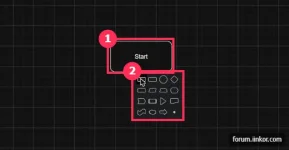
في اللقطة يظهر رقم 1 شكل البداية، ورقم 2 قائمة الأشكال السريعة التي ظهرت بعد الضغط على السهم السفلي. اختر منها المستطيل لخطوة إدخال البيانات، ثم المعيّن (الشكل الماسي) لخطوة الشرط، وكرر الأمر من السهم الأيمن لإضافة خطوة الحفظ.
الخطوة الثانية: تلوين الأشكال من لوحة Style
بعد بناء الهيكل حدد أي شكل بالضغط عليه، فتتحول اللوحة اليمنى إلى تبويب Style الخاص به.
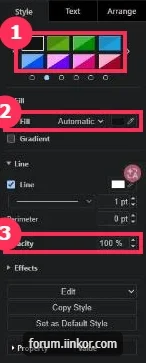
رقم 1 هو مجموعة الألوان الجاهزة، ويكفي أن تضغط على أحدها ليتغير لون التعبئة والإطار معًا. رقم 2 هو خيار Fill لاختيار لون مخصص، ورقم 3 هو الشفافية Opacity. يفضل أن تستخدم لونًا ثابتًا لكل نوع من الخطوات، كالأخضر للبداية والنهاية والأزرق للعمليات، حتى يقرأ الناظر المخطط بسرعة.
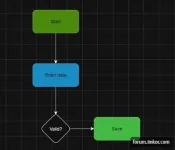
وهذه النتيجة النهائية للمخطط بعد التلوين:
وهذه النتيجة النهائية للمخطط بعد التلوين:
الخطوة الثالثة: تصدير المخطط كصورة PNG
لتحويل المخطط إلى صورة تضعها في تقرير أو عرض تقديمي، افتح قائمة File ثم Export as، وستجد صيغًا كثيرة منها PNG وJPEG وSVG وPDF.
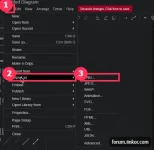
اختر PNG لتظهر نافذة إعدادات التصدير:
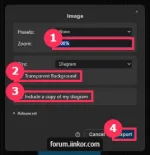
رقم 1 هو حقل Zoom، فإذا جعلته 200% تحصل على صورة أوضح عند الطباعة. رقم 2 خيار الخلفية الشفافة المفيد عند وضع المخطط فوق تصميم ملون. رقم 3 خيار يضمّن نسخة قابلة للتعديل من المخطط داخل ملف PNG نفسه، فإذا فتحت الصورة لاحقًا في draw.io تستطيع تعديلها من جديد. وأخيرًا اضغط Export (رقم 4) لحفظ الصورة.
draw.io أم الرسم بالكود؟
إذا كنت تفضل كتابة المخطط نصيًا بدل السحب والإفلات، فهناك طريقة أخرى شرحناها في موضوع رسم المخططات بالكود باستخدام Mermaid، وهي مناسبة للمبرمجين وللتوثيق داخل المستودعات. أما draw.io فيبقى الخيار الأفضل عندما تريد تحكمًا كاملًا بمكان كل شكل ولونه، أو عندما يعمل على المخطط شخص لا يكتب الكود.
الخلاصة
خلال دقائق أنشأنا مخططًا انسيابيًا كاملًا في draw.io: أضفنا شكلًا، وولّدنا الأشكال التالية بالأسهم الزرقاء، ولونّاها من لوحة Style، ثم صدّرناها صورة PNG. جرّب الخطوات نفسها على فكرة مشروعك القادم، وإذا أردت شرحًا لمخططات قواعد البيانات أو الشبكات داخل البرنامج فاكتب طلبك في الردود.
 ولرسم الأفكار السريعة بأسلوب اليد الحرة جرّب أيضًا شرح Excalidraw السبورة البيضاء المجانية
التعديل الأخير:
