
إذا كنت تحتاج إلى تعديل صورة بسرعة ولا تريد تثبيت فوتوشوب أو دفع اشتراك شهري، فإن فوتوبيا (Photopea) هو الحل الأقرب إلى ذلك من داخل المتصفح مباشرة. في هذا الشرح العملي سنفتح صورة حقيقية، ونتعرف على واجهة البرنامج، ثم نغير مقاسها ونصدّرها بحجم أصغر بكثير، وكل خطوة موثقة بلقطة شاشة من التطبيق الفعلي.
ما هو فوتوبيا ولماذا يستحق التجربة؟
فوتوبيا محرر صور مجاني يعمل بالكامل داخل المتصفح، وواجهته قريبة جدًا من فوتوشوب لدرجة أن من اعتاد على أدوات أدوبي سيشعر بالألفة من أول دقيقة. يفتح ملفات PSD وXCF وSketch إلى جانب صيغ JPG وPNG وWEBP، ويدعم الطبقات والأقنعة والفلاتر، والمعالجة تتم على جهازك نفسه فلا تُرفع صورك إلى أي خادم.
الميزة الأهم أنك لا تحتاج إلى حساب ولا إلى تثبيت؛ يكفي أن تفتح الموقع photopea.com وتبدأ العمل. النسخة المجانية تعرض إعلانات على الجانب الأيمن فقط، ولا تضع أي علامة مائية على صورك المصدّرة.
الميزة الأهم أنك لا تحتاج إلى حساب ولا إلى تثبيت؛ يكفي أن تفتح الموقع photopea.com وتبدأ العمل. النسخة المجانية تعرض إعلانات على الجانب الأيمن فقط، ولا تضع أي علامة مائية على صورك المصدّرة.
الخطوة الأولى: فتح الصورة والتعرف على الواجهة
من قائمة File اختر Open وحدد الصورة من جهازك، أو اسحبها وأفلتها مباشرة داخل نافذة البرنامج. ستظهر الصورة في منتصف مساحة العمل، وحولها العناصر الأساسية التي ستتعامل معها دائمًا كما في اللقطة التالية.
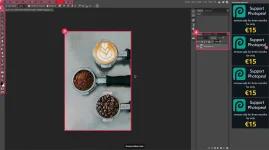
رقم 1 هو شريط القوائم الذي يضم أوامر الملف والصورة والطبقات والفلاتر. رقم 2 هو شريط الأدوات على اليسار، وفيه أدوات التحديد والقص والفرشاة والنص والممحاة. رقم 3 هو مساحة العمل التي تظهر فيها الصورة، ورقم 4 هو لوحة الطبقات حيث تدير كل عنصر في التصميم بشكل مستقل.
الخطوة الثانية: تغيير مقاس الصورة من Image Size
الصور القادمة من الكاميرا أو مواقع الصور المجانية تكون غالبًا بأبعاد أكبر بكثير مما يحتاجه موقعك أو منشورك. لتصغيرها افتح قائمة Image ثم اختر Image Size، أو استخدم الاختصار Alt+Ctrl+I.
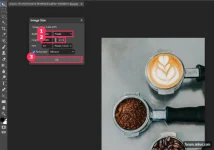
في النافذة التي تظهر اكتب العرض المطلوب، وفي مثالنا 1000 بكسل، وسيحسب فوتوبيا الارتفاع تلقائيًا للحفاظ على النسبة طالما أن أيقونة السلسلة بين الحقلين مفعّلة. بعد ذلك اضغط OK لتطبيق المقاس الجديد. هذه الخطوة وحدها تقلل حجم الملف بشكل كبير لأن عدد البكسلات انخفض.
الخطوة الثالثة: التصدير بحجم صغير وجودة مناسبة
بعد التعديل لا تستخدم الحفظ العادي، بل افتح قائمة File ثم Export as واختر الصيغة المناسبة. للصور الفوتوغرافية اختر JPG، أما الشعارات والصور ذات الخلفية الشفافة فاختر PNG.
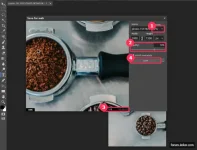
تظهر نافذة Save for web، وفيها رقم 1 قائمة الصيغة، ورقم 2 شريط الجودة الذي يتحكم في درجة الضغط، ورقم 3 حجم الملف الناتج الذي يتحدث مباشرة كلما حركت الشريط. في تجربتنا كان حجم الصورة بصيغة PNG حوالي 2.1 ميغابايت، وبعد التحويل إلى JPG بجودة 70% أصبح 127 كيلوبايت فقط دون فرق ملحوظ للعين. أخيرًا اضغط Save (رقم 4) ليُحفظ الملف في مجلد التنزيلات.
إذا أردت ضغطًا أكبر بعد ذلك، يمكنك تمرير الصورة على أداة متخصصة كما شرحنا في موضوع شرح Squoosh لضغط الصور وتقليل حجمها بنسبة 90%، فالأداتان تكملان بعضهما.
إذا أردت ضغطًا أكبر بعد ذلك، يمكنك تمرير الصورة على أداة متخصصة كما شرحنا في موضوع شرح Squoosh لضغط الصور وتقليل حجمها بنسبة 90%، فالأداتان تكملان بعضهما.
نصائح للعمل بكفاءة على فوتوبيا
احفظ عملك بصيغة PSD من قائمة File إذا كنت ستعود إليه لاحقًا، لأن هذه الصيغة تحتفظ بالطبقات كما هي بينما تدمج صيغ JPG وPNG كل شيء في طبقة واحدة. ولوحة History في الأعلى تسمح لك بالرجوع إلى أي خطوة سابقة بنقرة واحدة، وهو ما يمنحك حرية التجربة دون خوف.
وإذا كانت صورتك منخفضة الدقة أصلًا فإن تكبيرها داخل فوتوبيا لن يضيف تفاصيل حقيقية، وهنا يفيدك الاطلاع على أدوات الذكاء الاصطناعي لتحسين جودة الصور قبل إدخالها إلى المحرر.
وإذا كانت صورتك منخفضة الدقة أصلًا فإن تكبيرها داخل فوتوبيا لن يضيف تفاصيل حقيقية، وهنا يفيدك الاطلاع على أدوات الذكاء الاصطناعي لتحسين جودة الصور قبل إدخالها إلى المحرر.
الخلاصة
فوتوبيا يمنحك معظم ما تحتاجه من فوتوشوب في المهام اليومية: فتح الصور بكل الصيغ الشائعة، وتغيير المقاس، والقص، والكتابة، والتصدير بحجم مناسب للويب، وكل ذلك مجانًا ومن المتصفح. جرّب الخطوات الثلاث السابقة على أي صورة لديك، وشاركنا في الردود إن واجهتك مشكلة أو أردت شرحًا لأداة معينة داخل البرنامج.
التعديل الأخير:
