
مع مرور الوقت تمتلئ أجهزتنا ببرامج لا نتذكر متى ثبتناها: برامج جاءت مرفقة مع تعريف الطابعة، وأدوات «تسريع» ثبتت نفسها مع لعبة، ومحاكيات جربناها مرة واحدة. هذه البرامج تأكل المساحة وتعمل في الخلفية وتبطئ الإقلاع. أغلب الناس يفتحون قائمة البرامج المثبتة ويمرون عليها بالترتيب الأبجدي فلا يكتشفون شيئًا، بينما الحيلة الحقيقية في طريقة الترتيب. في هذا الشرح نطبق ذلك على جهاز حقيقي فيه 152 برنامجًا بحجم 54 غيغابايت.
الخطوة الأولى: ترتيب البرامج المثبتة حسب الحجم
اضغط Win+R واكتب
appwiz.cpl ثم Enter، أو افتح لوحة التحكم ثم Programs ثم Programs and Features لتظهر قائمة البرامج المثبتة: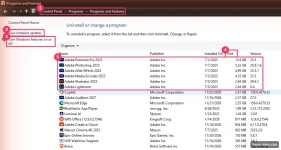
رقم 1 المسار في لوحة التحكم. رقم 2 رابط View installed updates لعرض تحديثات ويندوز وحذف المسبب للمشاكل منها. رقم 3 رابط Turn Windows features on or off لتفعيل مزايا مخفية في ويندوز مثل Hyper-V. رقم 4 عمود الحجم Size، واضغط على عنوانه لترتيب البرامج من الأكبر إلى الأصغر. ورقم 5 أكبر البرامج على جهازنا، وفي مقدمتها برامج أدوبي التي يتجاوز بعضها 12 غيغابايت. إذا وجدت في أعلى القائمة برنامجًا ضخمًا لم تفتحه منذ أشهر فهو أول مرشح للحذف.
الخطوة الثانية: الترتيب حسب تاريخ التثبيت لكشف البرامج المتطفلة
اضغط على عنوان العمود Installed On لترتيب البرامج المثبتة من الأحدث إلى الأقدم. هذه أقوى حيلة في الصفحة كلها:
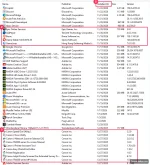
رقم 1 عمود تاريخ التثبيت. رقم 2 مجموعة برامج ثُبتت في يومين متتاليين على جهازنا. حين ترى برامج غير مترابطة ثُبتت في اليوم نفسه، فغالبًا ثبّتت إحداها البقية دون أن تنتبه، وهذه هي الطريقة الشائعة التي تدخل بها برامج الإعلانات والتسريع الوهمي. ورقم 3 مجموعة كاملة من برامج كانون ثُبتت دفعة واحدة مع تعريف الطابعة: بعضها ضروري مثل التعريف نفسه، وبعضها إضافات لا يحتاجها أغلب الناس مثل استطلاعات الرأي ودليل التسجيل.
وإذا بدأ جهازك يتصرف بغرابة منذ تاريخ معين، كما يمكنك أن تكتشف من مراقب الموثوقية، فارجع إلى هذه القائمة مرتبة بالتاريخ وانظر ماذا ثُبت في ذلك اليوم.
وإذا بدأ جهازك يتصرف بغرابة منذ تاريخ معين، كما يمكنك أن تكتشف من مراقب الموثوقية، فارجع إلى هذه القائمة مرتبة بالتاريخ وانظر ماذا ثُبت في ذلك اليوم.
الخطوة الثالثة: حذف تحديث ويندوز سبّب مشكلة
أحيانًا لا يكون المتهم برنامجًا بل تحديثًا لويندوز. اضغط View installed updates:
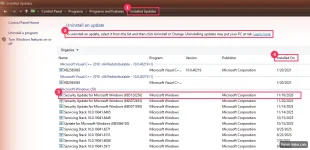
رقم 1 صفحة التحديثات المثبتة Installed Updates. رقم 2 تحذير مايكروسوفت بأن إلغاء التحديثات قد يعرض الجهاز للخطر، وهو تحذير جدي، فتحديثات الأمان تسد ثغرات حقيقية. رقم 3 أحدث تحديث أمني على جهازنا مع رقمه KB، وهذا الرقم هو ما تبحث عنه في جوجل لتعرف هل يشتكي منه آخرون. ورقم 4 عمود تاريخ التثبيت. القاعدة: لا تحذف تحديثًا إلا إذا تزامن ظهور المشكلة مع تاريخ تثبيته بوضوح، وبعد الحذف أوقف التحديثات مؤقتًا حتى تصدر مايكروسوفت إصلاحًا.
كيف تقرر ماذا تحذف بأمان؟
لا تحذف أي برنامج من Microsoft Corporation باسم Visual C++ Redistributable أو .NET، فهذه مكتبات تحتاجها برامج وألعاب أخرى للعمل، وتكرارها بإصدارات مختلفة أمر طبيعي. ولا تحذف من البرامج المثبتة تعريفات كرت الشاشة أو الصوت من NVIDIA أو Realtek أو Intel. أما ما عدا ذلك فاسأل نفسك: هل أعرف هذا البرنامج؟ هل استخدمته في الأشهر الأخيرة؟ إذا كان الجواب لا فابحث عن اسمه، وإن لم يكن ضروريًا فاحذفه بالضغط عليه ثم Uninstall.
ولمعرفة القطع والتعريفات التي يحتاجها جهازك فعلًا قبل الحذف، راجع أداة معلومات النظام msinfo32.
ولمعرفة القطع والتعريفات التي يحتاجها جهازك فعلًا قبل الحذف، راجع أداة معلومات النظام msinfo32.
الخلاصة
افتح البرامج المثبتة بأمر appwiz.cpl، ورتبها مرة حسب الحجم لتستعيد المساحة، ومرة حسب تاريخ التثبيت لتكشف البرامج المتطفلة التي دخلت مع غيرها، واستخدم صفحة التحديثات المثبتة عند الحاجة فقط. هذه المراجعة الدورية كل بضعة أشهر تُبقي جهازك نظيفًا دون أي برنامج تنظيف.
 وبعد حذف البرامج غير الضرورية حرر بقية المساحة عبر شرح تنظيف القرص وتحسين محركات الأقراص
التعديل الأخير:
