
تشتري فلاشة جديدة أو تستعير فلاشة من صديق، وبمجرد وصلها بالحاسوب يفتح ويندوز نافذتها تلقائيًا. هذه الميزة اسمها التشغيل التلقائي AutoPlay، وهي مريحة لكنها تفتح بابًا لا داعي له: فلاشات المقاهي والمطابع ومحلات الطباعة كثيرًا ما تحمل فيروسات تعتمد على أن تفتح الفلاشة بسرعة وتضغط على أول ملف تراه. في هذا الشرح المصور نعرف أين توجد إعدادات التشغيل التلقائي في ويندوز، وما معنى كل خيار، وكيف تضبطه بحيث تقرر أنت متى تفتح الفلاشة ومتى تفحصها أولًا.
الفرق بين AutoRun القديم وAutoPlay الحالي
في ويندوز XP كان هناك ملف اسمه autorun.inf يسمح للفلاشة بتشغيل برنامج فور وصلها دون أي سؤال، وكان هذا سبب انتشار فيروسات الفلاشات بشكل هائل. منذ ويندوز 7 أوقفت مايكروسوفت تشغيل البرامج من الفلاشات تلقائيًا، وبقيت ميزة التشغيل التلقائي AutoPlay التي تقرر ماذا يحدث عند وصل الوسيط: فتح المجلد، أو عرض الصور، أو السؤال، أو لا شيء. الخطر اليوم ليس أن يعمل الفيروس وحده، بل أن تُفتح لك النافذة فورًا فتضغط على اختصار مزيف أو ملف بامتداد مخادع.
فتح إعدادات التشغيل التلقائي من لوحة التحكم
افتح لوحة التحكم Control Panel ثم Hardware and Sound ثم AutoPlay، أو اكتب في قائمة ابدأ كلمة AutoPlay. ستظهر لك هذه الصفحة:
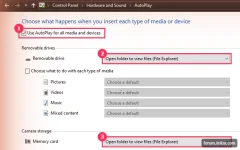
رقم 1 هو المفتاح الرئيسي Use AutoPlay for all media and devices، أي استخدام التشغيل التلقائي لكل الوسائط والأجهزة. إذا أزلت علامة الصح منه يتوقف التشغيل التلقائي بالكامل لكل الأجهزة، فلا تُفتح أي نافذة عند وصل فلاشة أو قرص أو هاتف.
رقم 2 هو سلوك الفلاشات والأقراص الخارجية Removable drive. في جهازنا مضبوط على Open folder to view files، أي فتح المجلد مباشرة. عند الضغط على القائمة تظهر أربعة خيارات: Take no action لعدم فعل أي شيء، وOpen folder to view files لفتح المجلد، وAsk me every time للسؤال في كل مرة، وConfigure storage settings لإعدادات التخزين.
رقم 3 هو سلوك بطاقات الذاكرة Memory card الخاصة بالكاميرات والهواتف، ويُضبط بالطريقة نفسها.
ما الإعداد الأفضل؟
الخيار الأكثر أمانًا للفلاشات هو Take no action، فلا تُفتح الفلاشة إلا عندما تدخل إليها بنفسك من المستكشف. وإذا كنت تريد حلًا وسطًا فاختر Ask me every time، فيسألك ويندوز في كل مرة وتختار أنت. وبعد التعديل اضغط Save أسفل الصفحة، وإذا أردت التراجع عن كل شيء يوجد زر Reset all defaults لإعادة الإعدادات الافتراضية.
نصيحتنا أن تترك المفتاح الرئيسي للتشغيل التلقائي مفعّلًا إذا كنت تستخدم أقراص الألعاب أو تنقل الصور من الهاتف كثيرًا، وأن تضبط الفلاشات وحدها على Take no action. بهذا تحتفظ بالراحة في الأجهزة الموثوقة وتغلق الباب أمام الفلاشات المجهولة.
روتين آمن لكل فلاشة غريبة
بعد تعطيل التشغيل التلقائي للفلاشات اتبع هذه الخطوات: صِل الفلاشة ولا تفتحها مباشرة، واضغط عليها بالزر الأيمن في المستكشف وافحصها ببرنامج الحماية. ثم افتحها بعد أن تُظهر امتدادات الملفات والملفات المخفية كما شرحنا في شرح إظهار امتدادات الملفات، فإذا وجدت اختصارات .lnk بأسماء مجلداتك أو ملفات .exe لا تعرفها فلا تفتحها. وأي ملف مشكوك فيه ارفعه إلى VirusTotal قبل تشغيله.
الخلاصة
التشغيل التلقائي ميزة مريحة، لكن فتح كل فلاشة تلقائيًا عادة سيئة. خصص دقيقة واحدة لضبط Removable drive على Take no action أو Ask me every time، وستقل فرص إصابة جهازك من فلاشة مصابة بشكل كبير.
