
تصلك رسالة على البريد أو واتساب فيها ملف اسمه «فاتورة_الشهر.pdf»، فتضغط عليه بثقة لأنه ملف PDF. لكن الاسم الحقيقي للملف قد يكون «فاتورة_الشهر.pdf.exe»، وويندوز أخفى الجزء الأخير لأن خيار إخفاء امتدادات الملفات مفعّل افتراضيًا. هذه من أقدم حيل نشر الفيروسات وما زالت تنجح كل يوم. الحل بسيط: إظهار امتدادات الملفات من إعدادات المستكشف. في هذا الشرح نطبقه خطوة بخطوة على جهاز حقيقي.
ما هو امتداد الملف ولماذا يهمك؟
الامتداد هو الحروف التي تأتي بعد النقطة الأخيرة في اسم الملف، وهو ما يحدد كيف سيتعامل معه ويندوز: .jpg صورة تُفتح في عارض الصور، و.docx مستند وورد، أما .exe و.scr و.bat و.cmd و.js و.vbs فهي ملفات تنفيذية تشغّل أوامر على جهازك مباشرة. المخترق يسمي ملفه الخبيث باسم ينتهي بـ .pdf.exe ويضع له أيقونة PDF، فإذا كانت امتدادات الملفات مخفية لن ترى إلا «فاتورة_الشهر.pdf» وتظن أنه مستند آمن.
الطريقة الأولى: من شريط المستكشف مباشرة
افتح أي مجلد في مستكشف الملفات، ثم اضغط على تبويب View في الشريط العلوي:

رقم 1 تبويب View. رقم 2 خيار File name extensions، وعندما تكون عليه علامة صح تظهر امتدادات الملفات لكل الملفات، وهو مفعّل في جهازنا كما ترى. ورقم 3 خيار Hidden items لإظهار الملفات والمجلدات المخفية. هذه الطريقة أسرع، وتطبق التغيير على كل المجلدات فورًا.
الطريقة الثانية: من خيارات المستكشف المتقدمة
افتح لوحة التحكم ثم Appearance and Personalization ثم File Explorer Options، أو اضغط Win+R واكتب
control folders، ثم انتقل إلى تبويب View: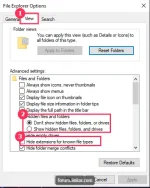
رقم 1 تبويب View داخل خيارات المستكشف. رقم 2 قسم الملفات والمجلدات المخفية Hidden files and folders، وفيه خياران: إخفاؤها أو إظهارها. ورقم 3 الخيار الأهم Hide extensions for known file types، أي إخفاء امتدادات الأنواع المعروفة. يجب أن يكون هذا المربع فارغًا كما في جهازنا، فإذا وجدت عليه علامة صح فأزلها واضغط OK.
لماذا تحتاج إلى إظهار الملفات المخفية أيضًا؟
بعض فيروسات الفلاشات تخفي مجلداتك الحقيقية وتضع مكانها اختصارات بالأسماء نفسها، فإذا ضغطت على الاختصار شغّلت الفيروس ثم فتحت المجلد فلا تلاحظ شيئًا. عندما تُظهر الملفات المخفية سترى المجلدات الأصلية باهتة، وسترى بجانبها الاختصارات المزيفة بامتداد .lnk، فتعرف أن الفلاشة مصابة.
أما خيار إخفاء ملفات النظام المحمية Hide protected operating system files فاتركه مفعّلًا، فهذه ملفات ويندوز الحساسة، وحذف أحدها بالخطأ قد يمنع الجهاز من الإقلاع.
قواعد ذهبية بعد إظهار امتدادات الملفات
أي ملف يصلك على أنه مستند أو صورة وينتهي بـ .exe أو .scr أو .js أو .vbs أو .bat احذفه فورًا ولا تفتحه. وانتبه للأسماء الطويلة التي فيها مسافات كثيرة قبل الامتداد، فهي حيلة لدفع .exe خارج الجزء الظاهر من الاسم. وإذا كنت تشك في ملف فافحصه قبل فتحه عبر VirusTotal، وتأكد أن فلتر SmartScreen مفعّل كما شرحنا في SmartScreen وحماية الاستغلال.
الخلاصة
خطوة واحدة تستغرق خمس ثوانٍ تحميك من أشهر خدع الفيروسات: من تبويب View في المستكشف فعّل File name extensions لإظهار امتدادات الملفات، وHidden items لإظهار الملفات المخفية. ولحماية أكبر من الفلاشات المصابة راجع شرح تعطيل التشغيل التلقائي AutoPlay. وبعدها لن يخدعك ملف .pdf.exe مرة أخرى.
التعديل الأخير:
