
حذفت ملفًا مهمًا بالخطأ وأفرغت سلة المحذوفات، أو حفظت فوق نسخة قديمة من مستند عملت عليه أسبوعًا، أو أصابت جهازك برامج فدية شفّرت صورك. في كل هذه الحالات لا ينقذك إلا النسخ الاحتياطي. والخبر الجيد أن ويندوز فيه أداة مدمجة للنسخ الاحتياطي التلقائي اسمها File History أو سجل الملفات، تحفظ نسخًا من ملفاتك كل ساعة دون أن تتدخل. في هذا الشرح نتعرف على الأداة وإعداداتها، ونفهم كيف نسترجع ملفًا قديمًا عند الحاجة.
فتح أداة File History
افتح لوحة التحكم ثم System and Security ثم File History، أو اكتب File History في قائمة ابدأ. هذه الصفحة من جهاز حقيقي لم يُفعّل فيه النسخ الاحتياطي بعد:
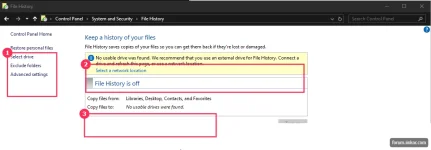
رقم 1 القائمة الجانبية، وفيها أربعة خيارات: Restore personal files لاسترجاع الملفات، وSelect drive لاختيار القرص الذي ستُحفظ عليه النسخ، وExclude folders لاستثناء مجلدات لا تريد نسخها مثل مجلد الألعاب الضخم، وAdvanced settings للإعدادات المتقدمة.
رقم 2 رسالة No usable drive was found، أي لم يُعثر على قرص صالح. الأداة لا تقبل حفظ النسخ على القرص نفسه الذي عليه ويندوز، لأن تلف هذا القرص سيضيع الأصل والنسخة معًا. لذلك تحتاج إلى قرص خارجي أو فلاشة كبيرة أو مجلد مشترك على الشبكة عبر Select a network location.
رقم 3 يبين ما الذي سيُنسخ وإلى أين: Copy files from يعني النسخ من المكتبات وسطح المكتب وجهات الاتصال والمفضلة، وCopy files to هو القرص الذي ستختاره. بعد وصل القرص الخارجي يظهر زر Turn on، وبالضغط عليه يبدأ النسخ الاحتياطي فورًا.
الإعدادات المتقدمة: كم مرة وإلى متى؟
من Advanced settings تظهر هذه الصفحة:
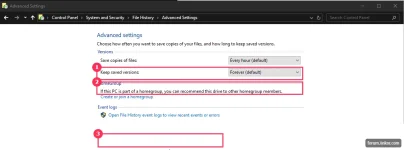
رقم 1 Save copies of files، أي عدد مرات حفظ النسخ، والافتراضي Every hour أي كل ساعة، ويمكن جعله كل عشر دقائق للملفات التي تتغير كثيرًا أو مرة يوميًا لتوفير المساحة. رقم 2 Keep saved versions، أي مدة الاحتفاظ بالنسخ القديمة، والافتراضي Forever أي للأبد، ويمكن اختيار Until space is needed ليحذف ويندوز أقدم النسخ تلقائيًا عند امتلاء القرص الخارجي. ورقم 3 رابط سجل أحداث الأداة لمعرفة إن فشلت عملية نسخ ولماذا.
كيف تسترجع نسخة قديمة من ملف؟
بعد تفعيل النسخ الاحتياطي اضغط Restore personal files، فتظهر نافذة تشبه المستكشف فيها أسهم للتنقل بين التواريخ. انتقل إلى التاريخ الذي تريده، واختر الملف، واضغط الزر الأخضر للاسترجاع. وهناك طريقة أسرع: اضغط بالزر الأيمن على أي ملف أو مجلد في المستكشف واختر Restore previous versions، فتظهر كل نسخه السابقة مع تاريخ كل واحدة.
نصائح تجعل النسخ الاحتياطي فعّالًا حقًا
القاعدة المعروفة بين المحترفين هي 3-2-1: ثلاث نسخ من بياناتك، على نوعين مختلفين من وسائط التخزين، وواحدة منها خارج المنزل أو على السحابة. أداة File History تغطي النسخة المحلية، وأضف إليها خدمة سحابية مثل OneDrive أو Google Drive للملفات الأهم.
ولا تترك القرص الخارجي موصولًا طوال الوقت إذا كنت تخاف من برامج الفدية، لأنها تشفر كل الأقراص الموصولة. صِله مرة أو مرتين في الأسبوع واتركه حتى يكمل النسخ ثم افصله. واحرص على فحص الملفات المشبوهة قبل فتحها عبر VirusTotal، وأن تعرف برنامج الحماية الفعّال على جهازك كما في شرح مزودي الحماية Security providers.
الخلاصة
النسخ الاحتياطي ليس رفاهية، بل هو الفرق بين حادث بسيط وكارثة. قرص خارجي رخيص مع أداة File History المدمجة يحفظ لك نسخًا كل ساعة من ملفاتك، ويسمح لك باسترجاع أي نسخة قديمة بضغطتين.
