
شاشة زرقاء تظهر بلا سبب واضح، وبرامج تنهار بشكل عشوائي، وملفات تتلف بعد نسخها، وألعاب تُغلق فجأة في منتصف المرحلة. كثيرون يلومون ويندوز أو التعريفات ويعيدون تثبيت النظام مرة بعد مرة، والسبب الحقيقي شريحة ذاكرة معطوبة. قبل أن تشتري رامات جديدة أو تفرمت الجهاز، يوفر ويندوز أداة مجانية مدمجة لـ اختبار الرام اسمها Windows Memory Diagnostic. في هذا الشرح نتعرف عليها ونفهم متى تحتاجها وكيف تقرأ نتيجتها.
متى تحتاج إلى اختبار الرام؟
الأعراض التي تشير إلى مشكلة في الذاكرة: شاشات زرقاء متكررة برسائل مختلفة في كل مرة مثل MEMORY_MANAGEMENT أو PAGE_FAULT_IN_NONPAGED_AREA، وانهيار برامج مختلفة لا علاقة بينها، وإعادة تشغيل مفاجئة أثناء الضغط على الجهاز، وظهور الأعطال بعد تركيب شريحة رام جديدة أو رفع سرعة الذاكرة من البيوس. إذا لاحظت أن الأعطال تتوزع على برامج كثيرة في سجل الأعطال وليست في برنامج واحد، فهذه علامة قوية على أن المشكلة في العتاد وأن اختبار الرام هو الخطوة التالية.
فتح أداة Windows Memory Diagnostic
اضغط Win+R واكتب
mdsched ثم Enter، أو اكتب Windows Memory Diagnostic في قائمة ابدأ. ستظهر هذه النافذة: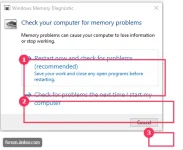
رقم 1 خيار Restart now and check for problems، أي أعد التشغيل الآن وافحص. الجهاز سيُعاد تشغيله فورًا، لذلك احفظ كل أعمالك وأغلق البرامج قبل الضغط عليه. رقم 2 خيار Check for problems the next time I start my computer، أي افحص عند التشغيل القادم، وهو مناسب إذا كنت في منتصف عمل وتريد أن يتم اختبار الرام عندما تطفئ الجهاز في نهاية اليوم. ورقم 3 زر Cancel للخروج دون أي تغيير.
ماذا يحدث أثناء الفحص؟
بعد إعادة التشغيل تظهر شاشة زرقاء خاصة بالأداة قبل دخول ويندوز، وتبدأ اختبار الرام على مرحلتين بشكل افتراضي، مع نسبة تقدم لكل مرحلة. يستغرق الفحص عادة بين عشر دقائق ونصف ساعة حسب حجم الذاكرة، فلا تطفئ الجهاز أثناءه.
ومن الشاشة نفسها يمكنك الضغط على F1 لفتح الخيارات المتقدمة، واختيار مستوى Extended بدل Standard. الفحص الموسع أبطأ بكثير وقد يستغرق ساعات، لكنه يكشف الأعطال المتقطعة التي لا تظهر في الفحص العادي، ويُنصح به إذا كانت الأعراض قوية والفحص العادي لم يجد شيئًا.
كيف تقرأ النتيجة؟
بعد انتهاء الفحص يدخل ويندوز تلقائيًا، وتظهر غالبًا رسالة في زاوية الشاشة بنتيجة اختبار الرام. إذا فاتتك الرسالة فافتح Event Viewer، ثم Windows Logs ثم System، واضغط Find وابحث عن MemoryDiagnostics-Results. عبارة no errors تعني أن الذاكرة سليمة، أما إذا ظهرت أخطاء فالرام معطوبة أو غير مستقرة.
وجدت أخطاء؟ هذه خطواتك
إذا كنت رفعت سرعة الذاكرة من البيوس عبر XMP أو يدويًا فأعدها إلى الإعداد الافتراضي وكرر الفحص، فكثير من الأخطاء سببها سرعة غير مستقرة. وإذا كان عندك أكثر من شريحة فاترك واحدة فقط في كل مرة وافحصها وحدها، فتعرف أي شريحة هي المعطوبة. وتأكد أيضًا من تنظيف أطراف الشريحة وتثبيتها جيدًا في مكانها. وإذا كنت تريد معرفة نوع ذاكرتك وسرعتها وعدد الشرائح قبل شراء بديل فراجع شرح أداة معلومات النظام msinfo32.
الخلاصة
قبل أن تتهم ويندوز أو تشتري قطعًا جديدة، خصص نصف ساعة لـ اختبار الرام بأداة mdsched المدمجة. الأداة مجانية ولا تحتاج تحميل أي برنامج، ونتيجتها تحسم إن كانت الذاكرة سبب الشاشات الزرقاء أم لا.
