
سؤال يتكرر كثيرًا: هل أحتاج إلى تثبيت برنامج حماية مع ويندوز ديفندر؟ وهل يمكنني تشغيل برنامجي حماية معًا لحماية أكبر؟ الجواب الذي يفاجئ الكثيرين أن تشغيل برنامجي حماية في الوقت نفسه يجعل الجهاز أبطأ وأقل أمانًا، لأنهما يتسابقان على فحص الملفات نفسها وقد يعطل أحدهما الآخر. في هذا الشرح نعرف كيف نكتشف برنامج الحماية الفعّال فعلًا على جهازك من داخل تطبيق أمن ويندوز، وكيف نقرأ صفحة مزودي الحماية Security providers.
من يحمي جهازك الآن؟
افتح تطبيق Windows Security من قائمة ابدأ، ثم اختر Virus & threat protection. على جهازنا ظهرت هذه الصفحة:
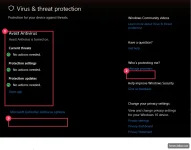
رقم 1 يوضح أن برنامج الحماية الفعّال هو Avast Antivirus وليس ويندوز ديفندر، وتحته حالة الفحص والإعدادات والتحديثات، وكلها No actions needed أي لا يوجد ما يستدعي التدخل. ورقم 2 رابط Manage providers تحت سؤال Who's protecting me، وهو الذي يفتح صفحة مزودي الحماية بالتفصيل. أما رقم 3 فهو Microsoft Defender Antivirus options، ومنه يمكن تفعيل خيار الفحص الدوري Periodic scanning، فيعمل ديفندر كماسح ثانوي من وقت لآخر دون أن يتعارض مع برنامج الحماية الأساسي.
صفحة مزودي الحماية Security providers
بعد الضغط على Manage providers تظهر هذه الصفحة:
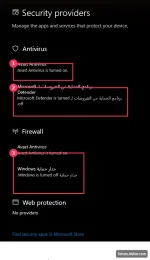
رقم 1 قسم Antivirus، ويظهر فيه برنامج الحماية المفعّل حاليًا وهو Avast Antivirus is turned on. رقم 2 ويندوز ديفندر في القسم نفسه وحالته Microsoft Defender is turned off. هذا السلوك طبيعي وصحيح: عندما تثبت برنامج حماية من شركة أخرى يسجل نفسه في أمن ويندوز، فيوقف ويندوز ديفندر حمايته الفورية تلقائيًا لتجنب التعارض. ورقم 3 قسم Firewall، وفيه أن جدار الحماية الفعّال هو جدار Avast وأن جدار ويندوز متوقف للسبب نفسه.
كيف تقرأ هذه الصفحة؟
الحالة السليمة أن تجد برنامج حماية واحدًا فقط مكتوبًا بجانبه turned on في كل قسم. أما إذا وجدت برنامجين مفعّلين في قسم Antivirus، أو لم تجد أي برنامج مفعّل، فهنا مشكلة تحتاج إلى حل. والحالة الأخطر أن يكون برنامج الحماية منتهي الاشتراك، فيبقى مسجلًا لكنه لا يتحدث، فيبقى ديفندر متوقفًا وجهازك عمليًا بلا حماية. لذلك راجع هذه الصفحة كلما انتهت تجربة مجانية لبرنامج حماية.
وتذكر أن برنامج الحماية حين يستبدل جدار ويندوز يصبح هو المسؤول عن قواعد السماح والحظر للبرامج، فإذا كنت تتبع شرح جدار الحماية في ويندوز ولم تجد التغييرات تُطبق، فالسبب أن جدار برنامج الحماية هو المفعّل.
برنامج حماية خارجي أم ويندوز ديفندر؟
برنامج الحماية المدمج في ويندوز 10 و11 أصبح قويًا وكافيًا لأغلب المستخدمين، ولا يكلف شيئًا ولا يعرض إعلانات أو عروض ترقية. البرامج الخارجية تضيف عادة ميزات مثل VPN أو تنظيف النظام، لكنها تضيف معها خدمات تعمل في الخلفية مع بدء التشغيل. إذا قررت العودة إلى ديفندر فاحذف برنامج الحماية الخارجي من البرامج المثبتة كما في شرح البرامج المثبتة، وسيعود ديفندر للعمل تلقائيًا بعد إعادة التشغيل. ولا تثبت برنامج حماية جديدًا قبل حذف القديم بالكامل.
الخلاصة
افتح صفحة Security providers مرة واحدة على الأقل لتعرف من يحمي جهازك فعلًا. برنامج حماية واحد مفعّل ومحدّث أفضل من برنامجين متعارضين، وإيقاف ويندوز ديفندر عند وجود برنامج حماية آخر ليس خطأ بل هو السلوك الصحيح.
