
أنت في منتصف مباراة، تضغط زر Shift عدة مرات للجري، وفجأة يصدر صوت تنبيه وتخرج من اللعبة إلى سطح المكتب وأمامك نافذة تسأل: هل تريد تشغيل مفاتيح الالتصاق؟ أو تكتب على لوحة المفاتيح فلا يظهر شيء لأنك ضغطت Shift الأيمن ثماني ثوانٍ فتفعّلت مفاتيح التصفية دون أن تدري. هذه ميزات من أدوات تسهيل الوصول في ويندوز، وهي مفيدة جدًا لأصحاب الإعاقات الحركية، لكنها تزعج الآخرين عندما تعمل بالخطأ. في هذا الشرح نتعرف على مفاتيح الالتصاق وأخواتها، ونعرف كيف نوقف اختصاراتها المزعجة دون تعطيل الميزة نفسها.
صفحة تسهيل استخدام لوحة المفاتيح
افتح لوحة التحكم ثم Ease of Access ثم Change how your keyboard works. هذه الصفحة من جهاز حقيقي:
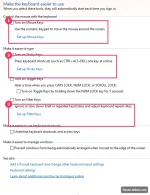
رقم 1 مفاتيح الماوس Mouse Keys، وهي تتيح تحريك مؤشر الماوس بأزرار لوحة الأرقام، ومفيدة جدًا إذا تعطل الماوس فجأة وتحتاج إلى إنهاء عمل أو حفظ ملف.
رقم 2 مفاتيح الالتصاق Sticky Keys. عند تفعيل مفاتيح الالتصاق يمكنك الضغط على اختصار مثل Ctrl+Alt+Del زرًا بعد زر بدل الضغط عليها معًا، لأن زر Ctrl أو Shift أو Alt يبقى «ملتصقًا» حتى تضغط الزر التالي. هذا يساعد من يستخدم يدًا واحدة أو يجد صعوبة في الضغط على عدة أزرار معًا.
رقم 3 مفاتيح التصفية Filter Keys، وهي تتجاهل الضغطات القصيرة جدًا أو المتكررة. تفيد من عنده رعشة في اليد، لكنها إذا تفعّلت بالخطأ تجعل لوحة المفاتيح تبدو معطلة، لأن الضغطات العادية السريعة لا تُسجَّل.
إيقاف اختصار Shift خمس مرات
السبب في ظهور نافذة مفاتيح الالتصاق أثناء اللعب ليس الميزة نفسها بل اختصار تفعيلها. اضغط Set up Sticky Keys تحت الخيار، فتظهر هذه الصفحة:
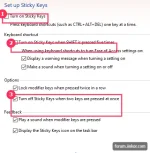
رقم 1 خيار تفعيل مفاتيح الالتصاق نفسها. رقم 2 الخيار المهم: Turn on Sticky Keys when SHIFT is pressed five times، أي تفعيل مفاتيح الالتصاق عند الضغط على Shift خمس مرات. أزل علامة الصح منه واضغط OK، ولن تظهر النافذة مرة أخرى مهما ضغطت Shift. في جهازنا هذا الخيار متوقف مسبقًا كما ترى.
رقم 3 خيارات السلوك لمن يستخدم الميزة فعلًا: Lock modifier keys when pressed twice in a row أي قفل زر التعديل إذا ضغطته مرتين متتاليتين، وTurn off Sticky Keys when two keys are pressed at once أي إيقاف الميزة تلقائيًا إذا ضغطت زرين معًا، وهذا الخيار يوقفها فورًا إذا تفعّلت بالخطأ.
مفاتيح التصفية واختصار Shift الأيمن
بالطريقة نفسها اضغط Set up Filter Keys، وأزل الصح من خيار Turn on Filter Keys when right SHIFT is pressed for 8 seconds. أما إذا كانت لوحة المفاتيح تتجاهل ضغطاتك الآن فجأة، فارجع إلى الصفحة الأولى وتأكد أن مربع Turn on Filter Keys فارغ. هذه الخطوة وحدها تحل مشكلة «لوحة المفاتيح لا تكتب» عند كثير من المستخدمين قبل أن يشتروا لوحة جديدة.
نصيحة للاعبين
إيقاف اختصارات مفاتيح الالتصاق والتصفية من أول ما يجب فعله على جهاز الألعاب، إلى جانب إعدادات الأداء التي شرحناها في شرح تسريع الألعاب وضبط وضع الطاقة في شرح خيارات الطاقة.
الخلاصة
مفاتيح الالتصاق ومفاتيح التصفية ومفاتيح الماوس أدوات قيمة لمن يحتاجها، والمشكلة فقط في اختصاراتها التي تعمل بالخطأ. أوقف اختصار Shift خمس مرات واختصار Shift الأيمن ثماني ثوانٍ، واترك الميزات نفسها متاحة لوقت الحاجة.
