
جهازك يعيد التشغيل فجأة، أو يتجمد برنامج بعينه كل يومين، أو صار بطيئًا منذ أسبوع ولا تعرف السبب؟ أغلب الناس يبدأون بالتخمين أو بتثبيت برامج «تنظيف» لا تفيد. لكن ويندوز يسجل بصمت كل عطل يحدث في الجهاز، ويعرضه في أداة مخفية اسمها مراقب الموثوقية (Reliability Monitor). في هذا الشرح سنفتحه على جهاز حقيقي ونقرأ أعطاله خطوة بخطوة.
ما هو مراقب الموثوقية ولماذا هو أفضل من عارض الأحداث؟
عارض الأحداث Event Viewer يسجل آلاف الأحداث يوميًا، وأغلبها لا يعني المستخدم العادي، فيضيع العطل الحقيقي بينها. أما مراقب الموثوقية فيعرض الأحداث المهمة فقط على خط زمني واضح: انهيار البرامج، وأعطال ويندوز، والإيقاف غير السليم للجهاز، وتثبيت التحديثات والبرامج. وبنظرة واحدة تعرف متى بدأت المشكلة وما الذي تغير في ذلك اليوم.
الخطوة الأولى: الوصول إلى مراقب الموثوقية
أسرع طريقة أن تكتب في بحث قائمة ابدأ كلمة reliability ثم تختار View reliability history، أو تضغط Win+R وتكتب
perfmon /rel. ومن لوحة التحكم المسار هو: System and Security ثم Security and Maintenance، ثم توسّع قسم Maintenance: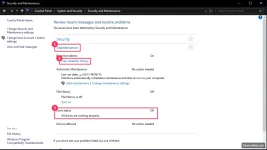
رقم 1 قسم الصيانة Maintenance بعد توسيعه. رقم 2 رابط View reliability history الذي يفتح مراقب الموثوقية. ورقم 3 حالة الأقراص Drive status، وهي معلومة إضافية مفيدة، فإذا ظهر فيها تحذير فقد يكون القرص الصلب في طريقه للتلف.
الخطوة الثانية: قراءة مؤشر الثبات والخط الزمني
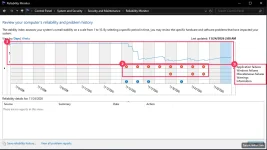
رقم 1 هو مؤشر الثبات من 1 إلى 10. لاحظ في جهازنا كيف كان الخط عند 10 لأيام طويلة، ثم هبط فجأة إلى ما دون 3 في يوم محدد ولم يتعافَ منذ ذلك الوقت. هذا الهبوط هو أول دليل لك: ما الذي حدث في ذلك اليوم؟ تثبيت برنامج؟ تحديث تعريف؟ رقم 2 هو صفوف الأعطال، والعلامة الحمراء X تعني عطلًا، والدائرة الزرقاء i تعني معلومة مثل تثبيت تحديث، والمثلث الأصفر تحذير. ورقم 3 هو تسمية كل صف: أعطال التطبيقات، وأعطال ويندوز، وأعطال متنوعة، والتحذيرات، والمعلومات.
القاعدة الذهبية في القراءة: إذا تزامنت أول علامة حمراء مع دائرة زرقاء في اليوم نفسه أو اليوم السابق، فالمتهم الأول هو التحديث أو البرنامج الذي ثُبّت حينها.
الخطوة الثالثة: معرفة سبب العطل بالتحديد
اضغط على عمود أي يوم فيه علامة حمراء، فتظهر تفاصيله في الأسفل:
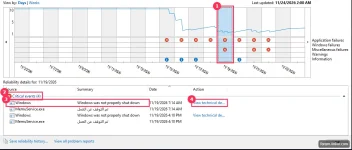
رقم 1 العمود المحدد على الخط الزمني. رقم 2 مجموعة الأحداث الحرجة Critical events وعددها. رقم 3 تفاصيل كل عطل، وفي جهازنا تكرر الحدث Windows was not properly shut down، أي أن الجهاز أُطفئ دون إيقاف تشغيل سليم، إما بسبب انقطاع الكهرباء أو تجمد كامل اضطر المستخدم معه إلى الضغط على زر التشغيل، وبالتزامن معه توقفت خدمة MemuService التابعة لمحاكي أندرويد مثبت على الجهاز. ورقم 4 رابط View technical details الذي يعرض اسم الملف المسبب ورمز الخطأ، وهذا الرمز هو ما تبحث عنه في جوجل أو تعطيه للفني.
كيف تستخدم المعلومات لحل المشكلة؟
إذا تكرر انهيار برنامج واحد فقط فالمشكلة في البرنامج نفسه: حدّثه أو أعد تثبيته. وإذا ظهرت أعطال ويندوز متكررة من نوع Hardware error فقد تكون في الذاكرة أو التعريفات. وإذا كان الإيقاف غير السليم متكررًا كما في مثالنا فراجع مزود الطاقة وحرارة الجهاز، أو البرامج التي تعمل في الخلفية مثل المحاكيات. وإذا بدأت المشكلة بعد تحديث معين فيمكنك إلغاؤه من سجل التحديثات، خاصة مع التحديثات الكبيرة مثل تحديث ويندوز 11 26H2.
ولمن يشتكي من البطء أثناء اللعب تحديدًا، فإن تشخيص الأعطال بمراقب الموثوقية خطوة تسبق تطبيق نصائح تسريع الكمبيوتر للألعاب، لأن الجهاز غير المستقر لن يتحسن مهما عدّلت إعداداته.
الخلاصة
قبل أن تعيد تثبيت ويندوز أو تشتري قطعة جديدة، افتح مراقب الموثوقية وابحث عن اليوم الذي هبط فيه مؤشر الثبات، ثم اضغط على العلامات الحمراء لتعرف اسم البرنامج أو الخدمة المسببة. دقيقتان من القراءة توفران عليك ساعات من التخمين.
