
سؤال يبدو بسيطًا لكن قليلين يعرفون جوابه بدقة: من الذي يحمي جهازك الآن؟ هل هو مايكروسوفت ديفندر وجدار الحماية المدمج في ويندوز، أم برنامج الحماية الذي ثبتّه قبل سنوات؟ وهل يعمل الاثنان معًا أم يتعارضان؟ معرفة هذا مهمة جدًا، لأن تشغيل برنامجي حماية في الوقت نفسه يبطئ الجهاز ويسبب تعارضات، بينما إيقاف الاثنين معًا يترك جهازك مكشوفًا. في هذا الشرح نفحص جهازًا حقيقيًا مثبتًا عليه Avast لنرى كيف يتعامل ويندوز مع ذلك، ونفهم صفحات جدار الحماية خطوة بخطوة.
ما هو جدار الحماية ولماذا يختلف عن برنامج مكافحة الفيروسات؟
برنامج مكافحة الفيروسات يفحص الملفات نفسها ويبحث عن الخبيث منها، أما جدار الحماية Firewall فيراقب حركة الشبكة: من يتصل بجهازك من الخارج، وأي برنامج على جهازك يحاول الاتصال بالإنترنت. لذلك يمكن أن يمر فيروس جديد لم تكتشفه برامج الحماية، لكن جدار الحماية يمنعه من التواصل مع المخترق أو إرسال بياناتك.
الخطوة الأولى: صفحة جدار الحماية في أمن ويندوز
افتح Windows Security من قائمة ابدأ ثم اختر Firewall & network protection:
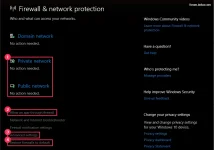
رقم 1 أنواع الشبكات: الشبكة الخاصة Private للبيت والعمل، والعامة Public للمقاهي والمطارات، ويطبق جدار الحماية قواعد أشد على الشبكات العامة. انتبه هنا: إذا اخترت عند الاتصال بشبكة البيت أنها عامة فلن تظهر أجهزتك لبعضها، كالطابعة ومشاركة الملفات. رقم 2 رابط Allow an app through firewall للسماح لبرنامج معين بالاتصال، مثل لعبة جماعية على الشبكة المحلية. رقم 3 الإعدادات المتقدمة لإنشاء قواعد دقيقة لكل منفذ وبرنامج، وهي للمستخدمين المتقدمين. ورقم 4 خيار استعادة الإعدادات الافتراضية، وهو مفيد إذا عبثت بالقواعد وتعطل الإنترنت في بعض البرامج.
الخطوة الثانية: لوحة جدار الحماية الكلاسيكية
من لوحة التحكم اختر System and Security ثم Windows Defender Firewall:
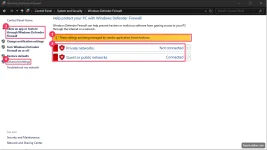
هنا تظهر الحقيقة على جهازنا: رقم 1 شريط أصفر يقول إن هذه الإعدادات تديرها Avast Antivirus. ورقم 2 العلامة الحمراء بجوار الشبكتين، وتعني أن جدار حماية ويندوز معطّل. هذا ليس خطأ، فعندما تثبت برنامج حماية يحتوي على جدار حماية خاص به، يوقف ويندوز جداره تلقائيًا لتجنب التعارض. رقم 3 رابط السماح للتطبيقات، ورقم 4 الإعدادات المتقدمة، وكلاهما لن يكون له أثر فعلي ما دام البرنامج الآخر هو المسؤول، فإعدادات السماح تتم حينها من داخل برنامج Avast نفسه.
الخطوة الثالثة: صفحة «من يحميني؟»
ارجع إلى Windows Security، وفي صفحة جدار الحماية اضغط على Manage providers تحت عبارة Who's protecting me:
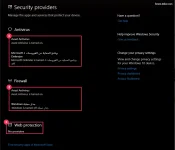
هذه الصفحة تكشف كل شيء في مكان واحد. رقم 1 قسم مكافحة الفيروسات، ويظهر فيه أن Avast مفعّل ومايكروسوفت ديفندر متوقف. رقم 2 قسم جدار الحماية، ويظهر فيه الوضع نفسه: Avast يعمل وجدار ويندوز متوقف. ورقم 3 حماية الويب، ولا يوجد لها مزود على هذا الجهاز.
القاعدة التي تخرج بها من هذه الصفحة: يجب أن يكون هناك مزود واحد فعّال في كل قسم، لا أكثر ولا أقل. إذا وجدت قسمًا كل مزوديه متوقفون فجهازك مكشوف. وإذا ألغيت تثبيت برنامج الحماية الخارجي يوما ما فارجع إلى هذه الصفحة وتأكد أن ديفندر وجدار حماية ويندوز عادا للعمل تلقائيًا، فأحيانًا يتأخر ذلك أو لا يحدث إذا انتهت صلاحية البرنامج دون إلغاء تثبيته.
هل تحتاج إلى برنامج حماية خارجي أصلًا؟
ديفندر وجدار حماية ويندوز صارا كافيين لأغلب المستخدمين المنزليين، خصوصًا إذا أضفت إليهما فلتر SmartScreen الذي شرحناه في موضوع SmartScreen وحماية الاستغلال في ويندوز، والعادة الجيدة في فحص الملفات المشبوهة عبر VirusTotal قبل تشغيلها. أما البرامج الخارجية فتضيف مزايا مثل VPN أو مراقبة الويب، لكنها ليست ضرورية، والأهم ألا تثبت برنامجين معًا.
الخلاصة
افتح أمن ويندوز، ثم جدار الحماية، ثم Manage providers، وتأكد أن لديك مزودًا واحدًا فعّالًا لمكافحة الفيروسات وواحدًا لجدار الحماية. وإذا رأيت العلامة الحمراء في لوحة جدار الحماية الكلاسيكية فلا تقلق قبل أن تتأكد: قد يكون برنامجك الخارجي هو من يتولى المهمة.
