
بعد أن تعرفنا في الدرس الأول على OpenCart والمتطلبات الأساسية لإنشاء متجر إلكتروني، نبدأ الآن أول خطوة عملية في الدورة: تثبيت OpenCart على الاستضافة وتجهيز المتجر للعمل.
في هذا الدرس سنقوم بتحميل ملفات OpenCart، ورفعها إلى الاستضافة، وإنشاء قاعدة البيانات، وتشغيل أداة التثبيت، ثم الدخول إلى لوحة التحكم وإجراء الإعدادات الأساسية وإضافة اللغة العربية.
وفي نهاية الدرس سيكون لدينا متجر OpenCart يعمل فعليًا ويمكن البدء في تجهيزه وإضافة المنتجات إليه.
في هذا الدرس سنقوم بتحميل ملفات OpenCart، ورفعها إلى الاستضافة، وإنشاء قاعدة البيانات، وتشغيل أداة التثبيت، ثم الدخول إلى لوحة التحكم وإجراء الإعدادات الأساسية وإضافة اللغة العربية.
وفي نهاية الدرس سيكون لدينا متجر OpenCart يعمل فعليًا ويمكن البدء في تجهيزه وإضافة المنتجات إليه.
رفع ملفات OpenCart إلى الاستضافة
ادخل إلى لوحة تحكم الاستضافة ثم افتح مدير الملفات File Manager، وانتقل إلى المجلد الذي يعمل منه موقعك. في استضافات cPanel يكون هذا المجلد غالبًا:
ارفع محتويات مجلد upload إلى مجلد الموقع. ويمكن اختصار الوقت عن طريق ضغط الملفات في ملف ZIP، ورفعه مرة واحدة، ثم فك الضغط من مدير الملفات بدلًا من رفع آلاف الملفات بشكل منفصل.
ويمكن أيضًا تنفيذ العملية باستخدام FTP مثل FileZilla، والطريقتان مدعومتان في تعليمات تثبيت OpenCart الرسمية.
public_html وفي بعض الاستضافات قد يكون له اسم مختلف. مثل htdocs. ارفع محتويات مجلد upload إلى مجلد الموقع. ويمكن اختصار الوقت عن طريق ضغط الملفات في ملف ZIP، ورفعه مرة واحدة، ثم فك الضغط من مدير الملفات بدلًا من رفع آلاف الملفات بشكل منفصل.
ويمكن أيضًا تنفيذ العملية باستخدام FTP مثل FileZilla، والطريقتان مدعومتان في تعليمات تثبيت OpenCart الرسمية.
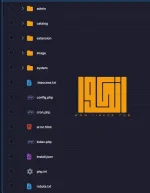
تعديل ملفات config
قبل تشغيل التثبيت، توجد خطوة صغيرة ولكن مهمة. ابحث في مجلد الموقع عن الملف:
config-dist.php وغيّر اسمه إلى: config.php ثم ادخل إلى مجلد: admin وغيّر أيضًا: admin/config-dist.php إلى: admin/config.php هذه الخطوة جزء من عملية التثبيت اليدوي الرسمية لـ OpenCart.إنشاء قاعدة بيانات للمتجر
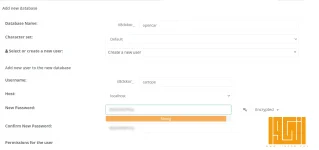
يحتاج OpenCart إلى قاعدة بيانات لتخزين المنتجات والعملاء والطلبات والإعدادات وغيرها من بيانات المتجر. من لوحة تحكم الاستضافة افتح قسم MySQL Databases أو أداة إدارة قواعد البيانات المتوفرة لديك، ثم أنشئ قاعدة بيانات جديدة ومستخدمًا لها.
احفظ البيانات التالية لأننا سنحتاجها بعد قليل:
احفظ البيانات التالية لأننا سنحتاجها بعد قليل:
- اسم قاعدة البيانات.
- اسم مستخدم قاعدة البيانات.
- كلمة المرور.
- اسم خادم قاعدة البيانات أو Database Host.
في كثير من الاستضافات يكون اسم الخادم localhost، ولكن هذا ليس قاعدة ثابتة، لذلك استخدم المعلومات التي توفرها شركة الاستضافة لديك.
ويجب أيضًا التأكد من ربط المستخدم بقاعدة البيانات ومنحه الصلاحيات اللازمة. (انا اعمل على لوكال هوست ولكن جبت لكم هذه الصورة كمثال من لوحة (CWP).
ويجب أيضًا التأكد من ربط المستخدم بقاعدة البيانات ومنحه الصلاحيات اللازمة. (انا اعمل على لوكال هوست ولكن جبت لكم هذه الصورة كمثال من لوحة (CWP).
بدء تثبيت OpenCart
مثلًا: https://store,.iinkor.com إذا كانت الملفات في مكانها الصحيح، سينقلك OpenCart تلقائيًا إلى صفحة التثبيت. في البداية ستظهر اتفاقية الترخيص، وافق عليها وانتقل إلى الخطوة التالية.
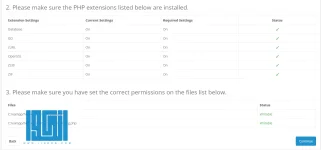
بعد ذلك سيجري OpenCart فحصًا للاستضافة للتأكد من توفر متطلبات التشغيل مثل إصدار PHP والإضافات الضرورية وصلاحيات الملفات. من الأفضل ألا تكمل التثبيت إذا ظهر خطأ أساسي في هذه الصفحة، بل قم بمعالجته أولًا.
بعد ذلك سيجري OpenCart فحصًا للاستضافة للتأكد من توفر متطلبات التشغيل مثل إصدار PHP والإضافات الضرورية وصلاحيات الملفات. من الأفضل ألا تكمل التثبيت إذا ظهر خطأ أساسي في هذه الصفحة، بل قم بمعالجته أولًا.
إدخال بيانات قاعدة البيانات وحساب المدير
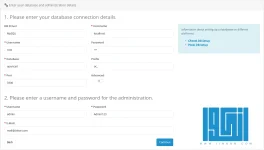
في الخطوة التالية سيطلب منك OpenCart بيانات قاعدة البيانات التي أنشأناها سابقًا. أدخل اسم الخادم، واسم المستخدم، وكلمة المرور، واسم قاعدة البيانات.
وفي نفس الصفحة سننشئ حساب مدير المتجر، لذلك اختر اسم مستخدم مناسبًا وكلمة مرور قوية وأدخل بريدك الإلكتروني.
هذه البيانات مهمة لأنها ستستخدم لاحقًا للدخول إلى لوحة تحكم OpenCart. بعد التأكد من البيانات أكمل عملية التثبيت.
وفي نفس الصفحة سننشئ حساب مدير المتجر، لذلك اختر اسم مستخدم مناسبًا وكلمة مرور قوية وأدخل بريدك الإلكتروني.
هذه البيانات مهمة لأنها ستستخدم لاحقًا للدخول إلى لوحة تحكم OpenCart. بعد التأكد من البيانات أكمل عملية التثبيت.
ما بعد انتهاء التثبيت
بعد ظهور رسالة نجاح التثبيت، لا ننتهي تمامًا بعد. يجب حذف مجلد:
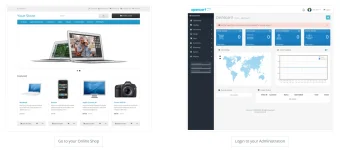
بعد ذلك يمكنك فتح المتجر من الرابط الرئيسي، والدخول إلى لوحة الإدارة باستخدام بيانات المدير التي أنشأناها أثناء التثبيت. وبعدها سيتم تثبيت الموقع كامل، وأصبح لديك متجر الكتروني. يمكنك تصفح الرئيسية، ويمكنك التوجه مباشرة الى لوحة الادارة لنبدأ نفهمه ونشرح الاعدادات.
ملاحظة: لن تستطيع تسجيل الدخول بالموقع بالبيانات اللي سجلتها للوحة الادارة، فقط بتدخل فيها على لوحة الادارة.
install من ملفات الموقع. حذف هذا المجلد توصية أمنية أساسية بعد اكتمال تثبيت OpenCart، حتى لا تبقى ملفات التثبيت متاحة من الإنترنت. كما توصي وثائق OpenCart بنقل مجلد storage خارج مجلد الويب عندما تسمح الاستضافة بذلك.بعد ذلك يمكنك فتح المتجر من الرابط الرئيسي، والدخول إلى لوحة الإدارة باستخدام بيانات المدير التي أنشأناها أثناء التثبيت. وبعدها سيتم تثبيت الموقع كامل، وأصبح لديك متجر الكتروني. يمكنك تصفح الرئيسية، ويمكنك التوجه مباشرة الى لوحة الادارة لنبدأ نفهمه ونشرح الاعدادات.
ملاحظة: لن تستطيع تسجيل الدخول بالموقع بالبيانات اللي سجلتها للوحة الادارة، فقط بتدخل فيها على لوحة الادارة.
الإعدادات الأساسية للمتجر
قبل أن نبدأ بإضافة المنتجات، سنقوم ببعض التعديلات البسيطة على إعدادات المتجر. من لوحة التحكم انتقل إلى: النظام System ← الإعدادات Settings ثم اضغط على تعديل المتجر.
من هنا يمكن تحديد اسم المتجر، والشعار، والأيقونة، والعنوان وبعض بيانات المتجر الأساسية. كما يحتوي هذا القسم على إعدادات أخرى سنتعامل معها تدريجيًا خلال الدورة، لذلك لا داعي لتعديل كل شيء الآن.
المهم في هذه المرحلة هو التأكد من اسم المتجر ومعلوماته الأساسية والبلد والمنطقة والعملة التي سيعتمد عليها المتجر.
أما إعدادات الشحن والدفع والضرائب والعملاء فسنتركها للدروس المخصصة لها.
من هنا يمكن تحديد اسم المتجر، والشعار، والأيقونة، والعنوان وبعض بيانات المتجر الأساسية. كما يحتوي هذا القسم على إعدادات أخرى سنتعامل معها تدريجيًا خلال الدورة، لذلك لا داعي لتعديل كل شيء الآن.
المهم في هذه المرحلة هو التأكد من اسم المتجر ومعلوماته الأساسية والبلد والمنطقة والعملة التي سيعتمد عليها المتجر.
أما إعدادات الشحن والدفع والضرائب والعملاء فسنتركها للدروس المخصصة لها.
إضافة اللغة العربية إلى OpenCart
OpenCart يأتي باللغة الإنجليزية بشكل افتراضي، لذلك إذا كنا نريد إنشاء متجر عربي فعلينا إضافة حزمة اللغة العربية. يمكن العثور على حزم اللغة من خلال شركة انكور التطويرية، وهناك حزم عربية مجانية متوفرة لإصدارات OpenCart 4.x. المهم دائمًا التأكد من أن الحزمة التي تقوم بتحميلها متوافقة مع إصدار OpenCart الذي تستخدمه.
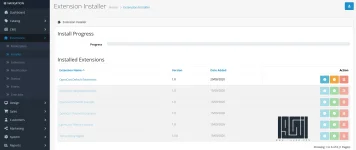
إذا كانت حزمة اللغة مجهزة كإضافة لـ OpenCart 4، يتم رفعها عادة من: Extensions ← Installer ثم تثبيتها، وبعد ذلك يمكن إدارة اللغات من قسم: System ← Localization ← Languages.
وتسمح OpenCart بإضافة أكثر من لغة وتفعيل أو تعطيل كل لغة حسب حاجة المتجر.
وفي بعض حزم التعريب تختلف طريقة التثبيت قليلًا، لذلك يفضل اتباع التعليمات المرفقة مع حزمة اللغة نفسها بدلًا من نسخ الملفات عشوائيًا.
إذا كانت حزمة اللغة مجهزة كإضافة لـ OpenCart 4، يتم رفعها عادة من: Extensions ← Installer ثم تثبيتها، وبعد ذلك يمكن إدارة اللغات من قسم: System ← Localization ← Languages.
وتسمح OpenCart بإضافة أكثر من لغة وتفعيل أو تعطيل كل لغة حسب حاجة المتجر.
وفي بعض حزم التعريب تختلف طريقة التثبيت قليلًا، لذلك يفضل اتباع التعليمات المرفقة مع حزمة اللغة نفسها بدلًا من نسخ الملفات عشوائيًا.
أصبح لدينا متجر OpenCart جاهزًا للبدء
بهذا نكون قد انتهينا من أهم مرحلة تأسيسية في الدورة. لدينا الآن OpenCart مثبتًا على الاستضافة، وقاعدة البيانات مرتبطة به، ولوحة التحكم تعمل، وتم تنفيذ الإعدادات الأساسية وإضافة اللغة العربية.
لكن المتجر ما زال في شكله الافتراضي، وهذا طبيعي؛ فنحن لم نبدأ بعد بتخصيص محتواه أو تصميمه.
في الدرس القادم من دورة OpenCart من الصفر سنتعرف على لوحة تحكم OpenCart وأهم الأقسام الموجودة فيها، حتى نفهم أين توجد الأدوات التي سنستخدمها خلال بقية الدورة قبل أن نبدأ بإضافة الأقسام والمنتجات.
لكن المتجر ما زال في شكله الافتراضي، وهذا طبيعي؛ فنحن لم نبدأ بعد بتخصيص محتواه أو تصميمه.
في الدرس القادم من دورة OpenCart من الصفر سنتعرف على لوحة تحكم OpenCart وأهم الأقسام الموجودة فيها، حتى نفهم أين توجد الأدوات التي سنستخدمها خلال بقية الدورة قبل أن نبدأ بإضافة الأقسام والمنتجات.
