
يسأل كثيرون: لماذا يعمل المعالج أبطأ من سرعته المعلنة؟ ولماذا لا تُحل بعض المشاكل بعد «إيقاف التشغيل» بينما تُحل بعد «إعادة التشغيل»؟ ولماذا يدخل الجهاز في وضع السكون أثناء تحميل ملف كبير؟ إجابات هذه الأسئلة كلها في صفحة واحدة يتجاهلها أغلب المستخدمين: خيارات الطاقة Power Options. في هذا الشرح سنفتحها على جهاز مكتبي حقيقي ونشرح خطط الطاقة وخاصية بدء التشغيل السريع بالتفصيل.
الخطوة الأولى: اختيار خطة الطاقة المناسبة
افتح لوحة التحكم Control Panel، ثم Hardware and Sound، ثم Power Options. أو اضغط Win+R واكتب
powercfg.cpl: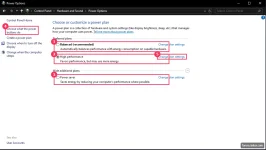
رقم 1 الخطة المتوازنة Balanced، وهي الافتراضية، وتخفض سرعة المعالج عند الخمول وترفعها عند الحاجة. رقم 2 خطة الأداء العالي High performance، وهي المفعّلة على جهازنا، وتُبقي المعالج والقرص في جاهزية دائمة على حساب استهلاك كهرباء أعلى قليلًا. رقم 3 خطة توفير الطاقة Power saver، وتظهر بعد الضغط على Show additional plans، وهي للحواسيب المحمولة عند الحاجة إلى إطالة عمر البطارية. رقم 4 رابط إعدادات أزرار الطاقة الذي سنشرحه بعد قليل. ورقم 5 رابط تعديل إعدادات الخطة.
أي خطة من خطط الطاقة تختار؟ بين خطط الطاقة الثلاث، في الجهاز المكتبي المخصص للألعاب أو المونتاج اختر High performance، فالفرق في الفاتورة ضئيل والاستجابة أسرع. وفي الحاسوب المحمول اترك Balanced، فالمعالجات الحديثة ترفع سرعتها بذكاء، والأداء العالي يستنزف البطارية ويرفع الحرارة دون فائدة كبيرة.
الخطوة الثانية: بدء التشغيل السريع Fast startup
اضغط على Choose what the power buttons do:
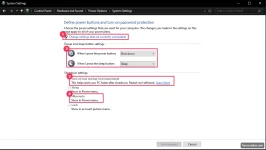
رقم 1 رابط Change settings that are currently unavailable، ويجب الضغط عليه أولًا لأن الخيارات بالأسفل تتطلب صلاحيات المدير، ولهذا تظهر باهتة. رقم 2 ما يفعله زر التشغيل وزر السكون في جهازك عند الضغط عليهما. رقم 3 خاصية Turn on fast startup، وهي أهم سطر في هذه الصفحة. ورقم 4 خيار إظهار Hibernate في قائمة الطاقة.
لماذا نهتم بخاصية بدء التشغيل السريع في خيارات الطاقة؟ عندما تكون مفعّلة فإن «إيقاف التشغيل» لا يغلق النظام بالكامل، بل يحفظ نواة ويندوز والتعريفات في ملف على القرص ليقلع أسرع في المرة القادمة. النتيجة إقلاع أسرع بثوانٍ، لكن مع آثار جانبية: التحديثات التي تطلب إعادة تشغيل قد لا تكتمل، والتعريف المعطّل يبقى معطلًا بعد الإيقاف، ولا تستطيع قراءة قرص ويندوز من نظام آخر مثل لينكس عند الإقلاع المزدوج. لذلك القاعدة: إذا واجهت مشكلة غريبة اختر Restart لا Shut down، لأن إعادة التشغيل تتجاوز هذه الخاصية دائمًا. وإذا كانت لديك مشاكل متكررة بعد الإقلاع أو تستخدم نظامين فعطّل الخاصية.
الخطوة الثالثة: منع السكون أثناء التحميل الطويل
ارجع إلى خطط الطاقة واضغط Change plan settings بجوار خطتك:
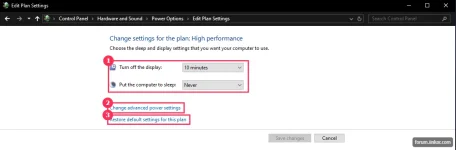
رقم 1 مدة إطفاء الشاشة ومدة دخول الجهاز في السكون. إذا كنت تحمّل ملفات كبيرة ليلًا فاجعل السكون Never كما في جهازنا، مع إبقاء إطفاء الشاشة على مدة قصيرة لتوفير الكهرباء دون إيقاف التحميل. رقم 2 رابط الإعدادات المتقدمة، وفيه خيارات مثل الحد الأدنى والأقصى لسرعة المعالج وإيقاف الأقراص ومنافذ USB. ورقم 3 رابط استعادة الإعدادات الافتراضية للخطة، وهو مفيد إذا عبث أحد برامج «التسريع» بإعداداتك.
ارتباط خيارات الطاقة بالأعطال
إذا ظهرت في سجل جهازك رسالة Windows was not properly shut down بشكل متكرر، كما رأينا في شرح مراقب الموثوقية، فراجع إعدادات السكون والإسبات هنا أيضًا، فبعض الأجهزة لا تستيقظ من السكون بشكل سليم فيضطر المستخدم لإطفائها بالقوة. وللاعبين، اختيار خطة الأداء العالي من خطط الطاقة خطوة أساسية ضمن خطوات تسريع الكمبيوتر للألعاب.
الخلاصة
خطط الطاقة ليست تفصيلًا ثانويًا: اختر High performance في الجهاز المكتبي وBalanced في المحمول، وافهم أن بدء التشغيل السريع يجعل الإيقاف مختلفًا عن إعادة التشغيل، واضبط السكون بما يناسب استخدامك. خمس دقائق في خيارات الطاقة تحل مشاكل يظن الناس أنها أعطال في الجهاز.
