
انتهى دعم ويندوز 10 رسميًا، وكثيرون يريدون الترقية إلى ويندوز 11 لكنهم يصطدمون برسالة «هذا الجهاز لا يستوفي المتطلبات». أشهر سببين لهذه الرسالة هما شريحة TPM 2.0 والإقلاع الآمن Secure Boot. والخبر الجيد أنك تستطيع التحقق منهما بنفسك في دقيقة من داخل أمن ويندوز، دون برامج خارجية ودون دخول البيوس. في هذا الشرح سنفحص جهازًا حقيقيًا خطوة بخطوة.
ما هي شريحة TPM ولماذا يشترطها ويندوز 11؟
شريحة TPM (Trusted Platform Module) معالج أمان صغير على اللوحة الأم أو مدمج في المعالج نفسه، يخزن مفاتيح التشفير بعيدًا عن متناول البرامج الخبيثة. يستخدمها ويندوز في تشفير القرص BitLocker، وفي Windows Hello، وفي التحقق من أن النظام لم يُعبث به أثناء الإقلاع. لهذا جعلتها مايكروسوفت شرطًا أساسيًا في ويندوز 11، والنسخة المطلوبة تحديدًا هي 2.0.
الخطوة الأولى: افتح أمن ويندوز
اكتب Windows Security في بحث قائمة ابدأ، أو اضغط على أيقونة الدرع بجوار الساعة. تظهر لوحة الحماية الرئيسية:
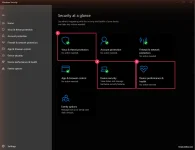
رقم 1 بطاقة الحماية من الفيروسات، وإذا كان لديك برنامج حماية آخر مثل Avast كما في جهازنا فستظهر هنا حالته. رقم 2 بطاقة Device security وهي ما يهمنا في هذا الشرح. ورقم 3 بطاقة Device performance & health التي تعرض تقريرًا سريعًا عن مساحة التخزين والتعريفات والبطارية.
الخطوة الثانية: صفحة أمان الجهاز
اضغط على Device security:
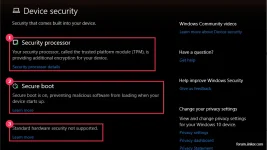
رقم 1 قسم Security processor، ووجوده يعني أن جهازك يحتوي على شريحة TPM مفعّلة. إذا لم يظهر هذا القسم أصلًا فإما أن الجهاز لا يملك الشريحة، أو أنها معطلة من البيوس، وهي حالة شائعة في أجهزة إنتل حيث تسمى الخاصية PTT، وفي أجهزة AMD تسمى fTPM. رقم 2 قسم Secure boot، والعبارة Secure boot is on تعني أن الإقلاع الآمن مفعّل. ورقم 3 سطر Standard hardware security not supported، ويعني أن ميزة عزل النواة Core isolation غير متاحة على هذا الجهاز، وهي ميزة إضافية لا تمنع الترقية.
الخطوة الثالثة: التأكد من أن نسخة TPM هي 2.0
وجود الشريحة وحده لا يكفي، فبعض الأجهزة القديمة تحمل TPM 1.2 التي لا يقبلها ويندوز 11. اضغط على رابط Security processor details:
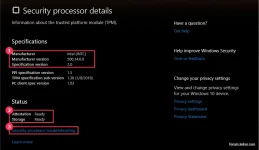
رقم 1 قسم المواصفات، وأهم سطر فيه هو Specification version، وقيمته هنا 2.0، أي أن الجهاز مؤهل. ويظهر أيضًا المصنع Intel، ما يعني أن الشريحة مدمجة في المعالج عبر تقنية PTT. رقم 2 حالة الشريحة، وكلمة Ready أمام Attestation وStorage تعني أنها تعمل بشكل سليم. ورقم 3 رابط Security processor troubleshooting الذي تستخدمه عند ظهور أخطاء في الشريحة، وفيه خيار Clear TPM. انتبه جيدًا: مسح الشريحة يحذف مفاتيح التشفير المخزنة فيها، وإذا كان القرص مشفرًا ببيتلوكر دون أن تحتفظ بمفتاح الاسترداد فقد تفقد بياناتك، فلا تستخدم هذا الخيار إلا وأنت تعرف ما تفعل.
ماذا لو لم تظهر الشريحة أو كان الإقلاع الآمن معطلًا؟
في أغلب الأجهزة المصنوعة بعد 2017 تكون الشريحة موجودة لكنها معطلة. ادخل إلى البيوس بالضغط على Delete أو F2 عند تشغيل الجهاز، وابحث عن خيار Intel PTT أو AMD fTPM وفعّله. أما الإقلاع الآمن فيشترط أن يكون وضع البيوس UEFI لا Legacy، ويمكنك معرفة الوضع الحالي من أداة msinfo32 كما شرحنا في موضوع أداة معلومات النظام msinfo32. وإذا كان وضعك Legacy فلا تغيره مباشرة لأن الجهاز لن يقلع، بل تحتاج أولًا إلى تحويل القرص من MBR إلى GPT.
وبعد استيفاء الشروط تستطيع الترقية والاستفادة من مزايا الإصدارات الحديثة مثل تحديث ويندوز 11 26H2.
الخلاصة
افتح أمن ويندوز ثم Device security: إذا ظهر قسم Security processor ونسخته 2.0، وظهرت عبارة Secure boot is on، فجهازك يستوفي أهم شرطين لويندوز 11 من ناحية الأمان. وإذا غابت شريحة TPM فالحل غالبًا تفعيلها من البيوس لا شراء جهاز جديد.
