
امتلأ قرص C فجأة وبدأ ويندوز يحذرك من نفاد المساحة؟ أو تسمع أن «إلغاء التجزئة» يسرّع الجهاز فتشغّله على قرص SSD؟ هذان من أكثر الأخطاء شيوعًا في صيانة الأقراص. في ويندوز أداتان مدمجتان تكفيان لصيانة التخزين دون أي برنامج خارجي: تنظيف القرص Disk Cleanup لحذف الملفات المؤقتة بأمان، وتحسين محركات الأقراص Optimize Drives الذي يعرف وحده كيف يتعامل مع كل نوع من الأقراص. في هذا الشرح نطبقهما على جهاز حقيقي فيه قرص SSD وقرص HDD.
الخطوة الأولى: تنظيف القرص Disk Cleanup
اكتب Disk Cleanup في بحث قائمة ابدأ، أو اضغط Win+R واكتب
cleanmgr، ثم اختر القرص C في نافذة تنظيف القرص وانتظر حتى يحسب المساحة القابلة للتحرير: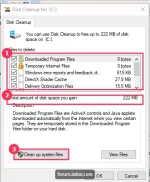
رقم 1 قائمة أنواع الملفات القابلة للحذف، ومنها الملفات المؤقتة للإنترنت، وتقارير أخطاء ويندوز، وذاكرة الظلال DirectX Shader Cache، وملفات تحسين التسليم Delivery Optimization التي يحتفظ بها ويندوز لمشاركة التحديثات. كل هذه آمنة الحذف، وستُعاد إنشاؤها تلقائيًا عند الحاجة. رقم 2 مجموع المساحة التي ستتحرر، وهي هنا 222 ميغابايت فقط. ورقم 3 الزر الأهم Clean up system files.
لماذا زر Clean up system files هو سر تنظيف القرص؟
الواجهة العادية لأداة تنظيف القرص لا تعرض إلا ملفات المستخدم المؤقتة، أما عند الضغط على Clean up system files فيعيد ويندوز الفحص بصلاحيات المدير ويضيف أنواعًا أكبر بكثير، أهمها Windows Update Cleanup، أي نسخ التحديثات القديمة التي تبقى بعد التثبيت، وقد تصل إلى عدة غيغابايتات، وكذلك ملفات الترقية السابقة Previous Windows installation بعد الانتقال إلى إصدار جديد. هنا تحرر المساحة الحقيقية.
انتبه لأمرين: خيار Downloads إن ظهر فهو مجلد التنزيلات الشخصي، فلا تحدده إلا إذا تأكدت أنه لا يحتوي على ملفات تحتاجها. وحذف Previous Windows installation يلغي إمكانية الرجوع إلى الإصدار السابق من ويندوز، فلا تحذفه إلا بعد أن تتأكد من استقرار الإصدار الجديد.
الخطوة الثانية: تحسين محركات الأقراص Optimize Drives
اكتب Defragment في بحث قائمة ابدأ واختر Defragment and Optimize Drives، أو اكتب
dfrgui في نافذة التشغيل: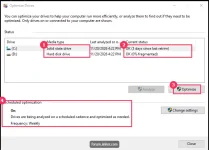
رقم 1 عمود نوع القرص Media type، ويظهر في جهازنا أن القرص C من نوع Solid state drive، والقرص D من نوع Hard disk drive. رقم 2 الحالة الحالية لكل قرص، والعبارة على القرص C هي «3 أيام منذ آخر retrim»، بينما تظهر على القرص D نسبة التجزئة 0%. رقم 3 زر Optimize للتحسين اليدوي. ورقم 4 قسم الجدولة، وهو مفعّل أسبوعيًا.
الفرق الجوهري بين SSD وHDD
في القرص الصلب التقليدي HDD تتناثر أجزاء الملف الواحد على القرص بمرور الوقت، فيحتاج رأس القراءة إلى التنقل بينها، ولذلك يفيد إلغاء التجزئة Defrag في تجميعها وتسريع القراءة. أما قرص SSD فلا يحتوي على أجزاء متحركة، والوصول إلى أي مكان فيه بالسرعة نفسها، فإلغاء التجزئة لا يفيده بل يستهلك من عمره دون داع. لهذا يُجري ويندوز على أقراص SSD عملية مختلفة اسمها TRIM أو retrim، وهي إبلاغ القرص بالمساحات المحذوفة ليجهزها للكتابة مجددًا، وهذا ما تعنيه عبارة «منذ آخر retrim» في الصورة.
الخلاصة العملية: لا تستخدم برامج إلغاء التجزئة الخارجية على أقراص SSD، ولا تعطل الجدولة الأسبوعية، فأداة ويندوز تعرف نوع كل قرص وتطبق عليه العملية المناسبة تلقائيًا. وإذا ظهر أمام قرص HDD نسبة تجزئة أعلى من 10% فاضغط Optimize يدويًا.
عادات تمنع امتلاء القرص من الأساس
راجع البرامج المثبتة الكبيرة التي لا تستخدمها كما شرحنا في تنظيف البرامج المثبتة في ويندوز، فهي غالبًا تستهلك أضعاف ما تحرره الملفات المؤقتة. وإذا ظهرت في أداة التحسين حالة غير طبيعية لقرص ما، أو كانت حالة الأقراص في مراقب الموثوقية تشير إلى مشكلة، فخذ نسخة احتياطية من بياناتك فورًا قبل أي شيء آخر.
الخلاصة
شغّل أداة تنظيف القرص كل بضعة أشهر واضغط دائمًا Clean up system files لتحرير المساحة الحقيقية، واترك أداة تحسين محركات الأقراص تعمل بجدولتها الأسبوعية، فهي تُلغي التجزئة للأقراص التقليدية وتجري TRIM لأقراص SSD. بهذا تستغني عن كل برامج «التنظيف والتسريع» وتحافظ على عمر أقراصك.
