
هل يتجمد جهازك فجأة، أو تُغلق البرامج دون رسالة واضحة، أو يصبح ويندوز بطيئًا بلا سبب تعرفه؟ في أغلب الحالات يكون هناك برنامج أو خدمة تتعطل بصمت وتعيد تشغيل نفسها مرة بعد مرة. ويندوز يسجل كل هذه الأعطال، لكن قلة من المستخدمين يعرفون أين يجدون سجل الأعطال. في هذا الشرح نستخدم أداة معلومات النظام msinfo32 الموجودة في كل نسخة ويندوز لقراءة سجل الأعطال ومعرفة البرنامج المسبب، ثم نراجع البرامج التي تعمل مع بدء التشغيل.
فتح سجل الأعطال في msinfo32
اضغط Win+R واكتب
msinfo32 ثم Enter. من القائمة الجانبية افتح Software Environment ثم اختر Windows Error Reporting. انتظر قليلًا، فقد يستغرق تحميل السجل دقيقة أو أكثر إذا كان طويلًا. هذه لقطة من جهاز حقيقي: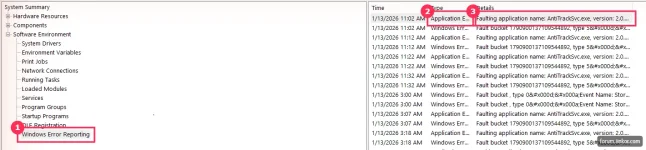
رقم 1 هو قسم Windows Error Reporting، أي سجل الأعطال الذي يجمعه ويندوز. رقم 2 عمود Type، وأهم ما فيه النوع Application Error، أي أن برنامجًا انهار وأُغلق بالقوة، أما Windows Error Reporting فهو التقرير الذي أرسله ويندوز عن هذا العطل. ورقم 3 عمود Details، وفيه السطر الأهم Faulting application name، أي اسم البرنامج المتعطل ورقم إصداره.
كيف تقرأ سجل الأعطال وتكتشف المتهم؟
لا تنظر إلى عطل واحد، بل ابحث عن التكرار. في جهازنا مثلًا يظهر الملف AntiTrackSvc.exe متعطلًا كل عشر دقائق تقريبًا في اليوم نفسه، وهو خدمة تابعة لأحد برامج الحماية والخصوصية. هذا النمط يعني أن الخدمة تنهار ثم يعيد ويندوز تشغيلها فتنهار من جديد، وهذا يستهلك المعالج والقرص في الخلفية دون أن تشعر.
عندما تجد برنامجًا يتكرر في سجل الأعطال فالحلول بالترتيب: حدّث البرنامج إلى آخر إصدار، فإن لم ينفع فأعد تثبيته، فإن بقيت المشكلة فاحذفه إذا كنت لا تحتاجه. ويمكنك معرفة إصدار البرنامج وحجمه ومكانه من شرح البرامج المثبتة. وإذا ظهر في سجل الأعطال اسم ملف غريب لا تعرف إلى أي برنامج ينتمي فابحث عن اسمه، أو ارفعه إلى VirusTotal للتأكد من أنه ليس برنامجًا خبيثًا.
البرامج التي تبدأ مع ويندوز Startup Programs
في القائمة نفسها اختر Startup Programs، فتظهر كل البرامج التي تعمل تلقائيًا عند تشغيل الجهاز:
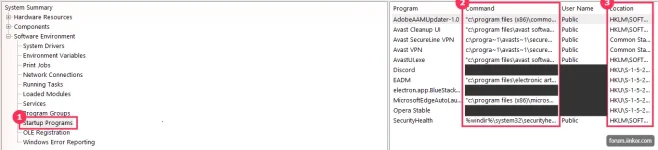
رقم 1 قسم Startup Programs. رقم 2 عمود Command، وهو المسار الكامل للملف الذي يعمل عند الإقلاع. ورقم 3 عمود Location، ويبين مكان تسجيل البرنامج: HKLM يعني أنه مسجل لكل مستخدمي الجهاز، وHKU يعني أنه مسجل لحسابك فقط، وCommon Startup يعني أنه موجود في مجلد بدء التشغيل المشترك. وقد أخفينا اسم المستخدم من الصورة لأنه يظهر داخل المسارات.
في جهازنا نجد أحد عشر برنامجًا تبدأ مع ويندوز، منها برامج تحديث وخدمات VPN وبرامج ألعاب ومتصفحات. كل برنامج إضافي هنا يعني ثوانيَ أطول في الإقلاع وذاكرة أقل متاحة لك. انتبه بشكل خاص لأي برنامج يعمل من داخل مجلد AppData أو Temp ولا تعرف اسمه، فهذا المكان المفضل للبرامج الخبيثة.
اربط سجل الأعطال بأدوات أخرى
أداة msinfo32 تعطيك القائمة الخام، أما مراقب الموثوقية فيعرض سجل الأعطال نفسه على شكل رسم بياني يومي يسهل فيه رؤية متى بدأت المشكلة. وإذا أردت التعرف على باقي أقسام الأداة فراجع شرح أداة معلومات النظام msinfo32.
الخلاصة
قبل أن تفرمت جهازك بسبب البطء أو التجمد، افتح سجل الأعطال في msinfo32 وابحث عن البرنامج الذي يتكرر اسمه. في أغلب الحالات ستجد المتهم خلال دقيقة، ويكفي تحديثه أو حذفه لحل المشكلة، ثم راجع قائمة Startup Programs وتخلص مما لا تحتاجه. وإذا كانت الأعطال موزعة على برامج كثيرة لا علاقة بينها فقد تكون الذاكرة هي السبب، وهنا يفيدك شرح اختبار الرام بأداة Windows Memory Diagnostic.
التعديل الأخير:
